Vollständige Einrichtungsanleitung für die Gegensprechanlage, die Amika-Tablets, SIP-Audio, die Bewohnerausweise, Software-Updates und die Verwaltung der Relaisbox.
Halten Sie diese Zugangsdaten während der Installation bereit.
Zugriff für Installateure
Amika-Installateurcode: 571810
Intercom-Installateurcode: 571810
Intercom-SIP-Konto
SIP-Benutzername: NewIntercomFeller
SIP-Passwort: 77392675
SIP-Domain: sit.eco-system.ch
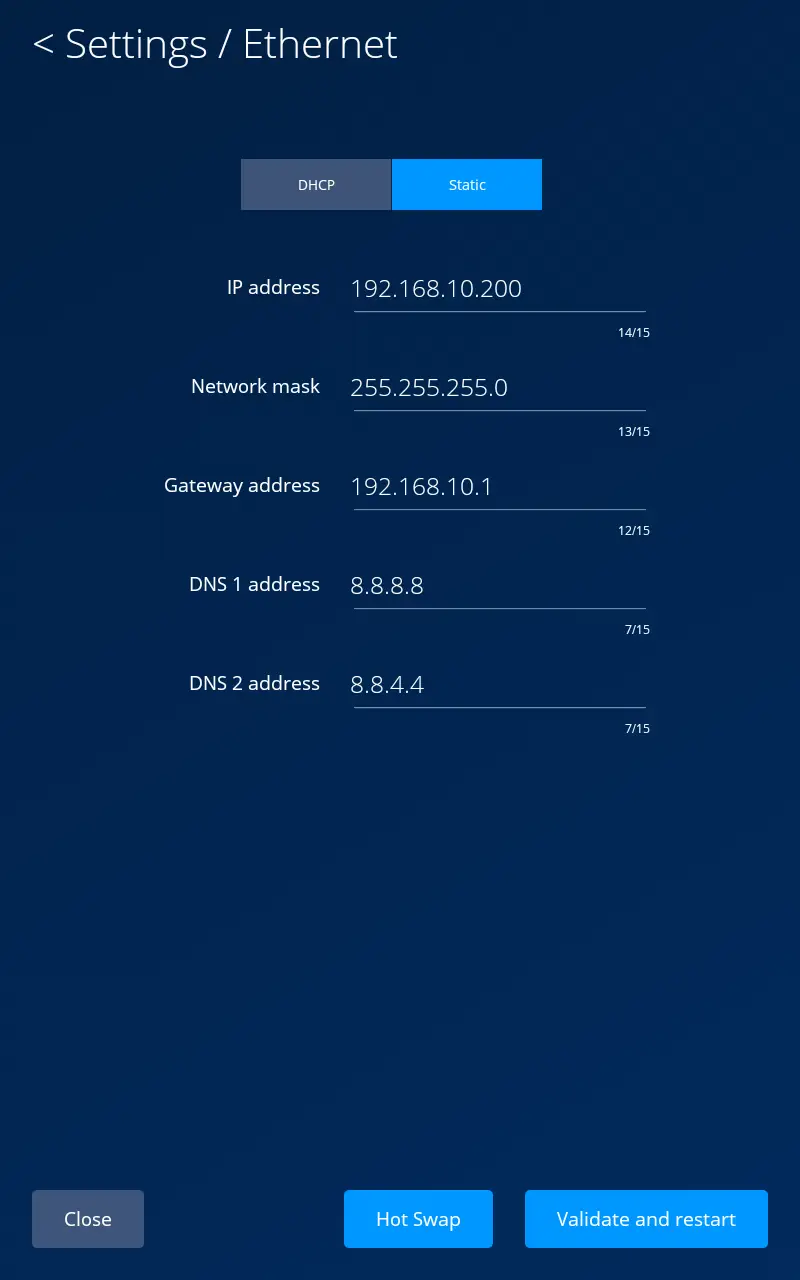
Öffnen Sie die Ethernet-Einstellungen der Gegensprechanlage und konfigurieren Sie die Netzwerkparameter so, dass das Gerät mit dem lokalen Netzwerk kompatibel ist.
Die IP-Adresse der Gegensprechanlage muss von jedem Amika-Tablet aus erreichbar sein, das mit ihr gekoppelt werden soll.
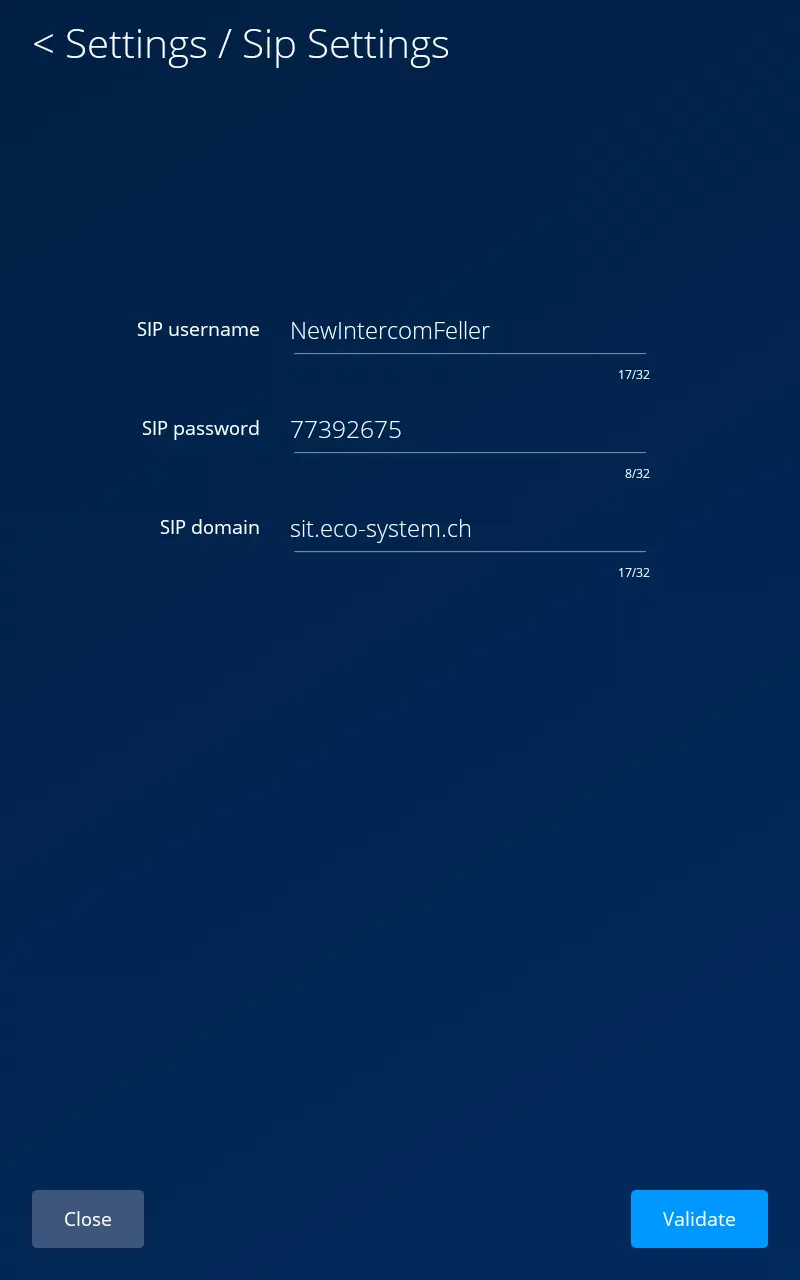
Öffnen Sie die SIP-Einstellungen der Gegensprechanlage und geben Sie die folgenden Kontodaten ein, damit sich die Gegensprechanlage beim SIP-Server registrieren kann.
SIP-Benutzername: NewIntercomFeller
SIP-Passwort: 77392675
SIP-Domäne: sit.eco-system.ch
Wählen Sie nach Eingabe der Anmeldedaten „Überprüfen“ aus.
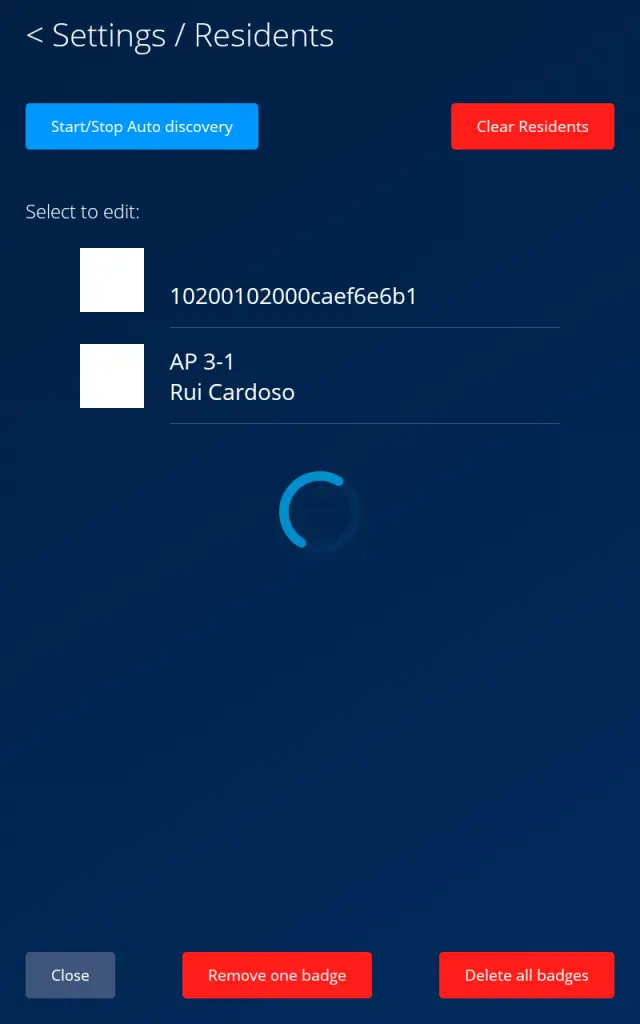
Nutzen Sie entweder die automatische Erkennung durch die Gegensprechanlage oder die manuelle Kopplung über jedes einzelne Amika-Tablet.
Automatische Erkennung durch die Intercom
Lassen Sie die Erkennungsseite geöffnet, bis alle erwarteten Amika-Tablets in der Bewohnerliste erscheinen.
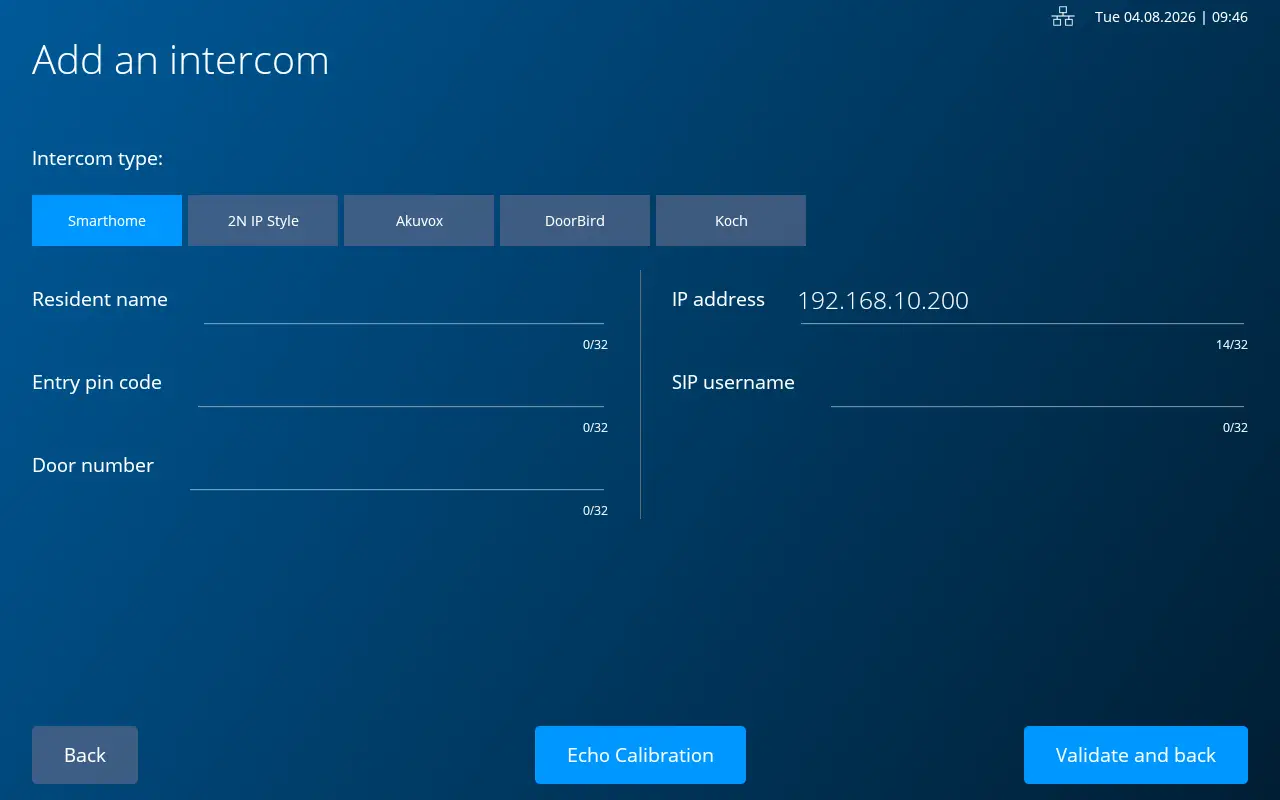
Netzwerkprüfung: Wenn die IP-Adresse der Gegensprechanlage nicht bereits ausgefüllt ist, kommuniziert das Amika-Gerät nicht mit der Gegensprechanlage. Überprüfen Sie die Netzwerkverbindung, bevor Sie fortfahren.
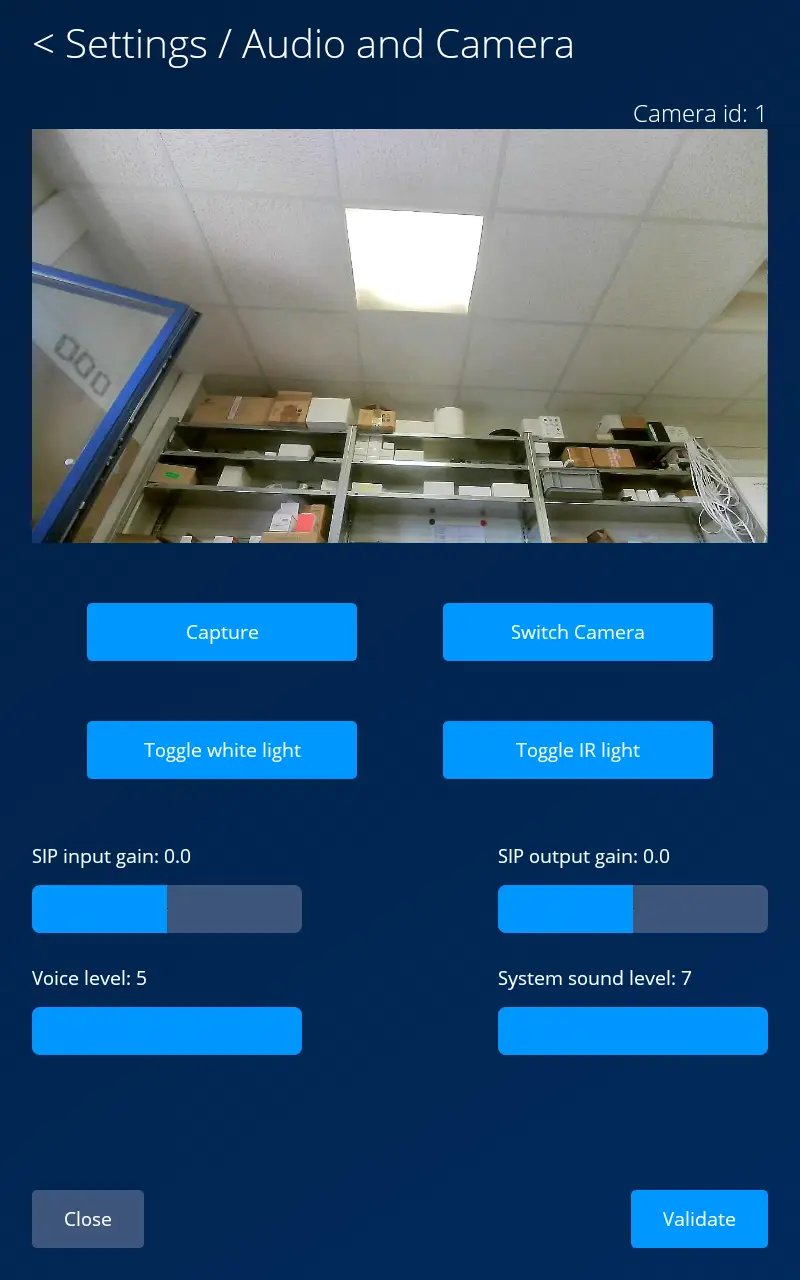
Die Standard-SIP-Audiopegel sind bereits kalibriert. Wir empfehlen, diese Werte unverändert zu lassen.
Ändern Sie die SIP-Eingangs- oder Ausgangsverstärkung nur, wenn Sie ein bestätigtes Problem mit den Audiopegeln beheben möchten.
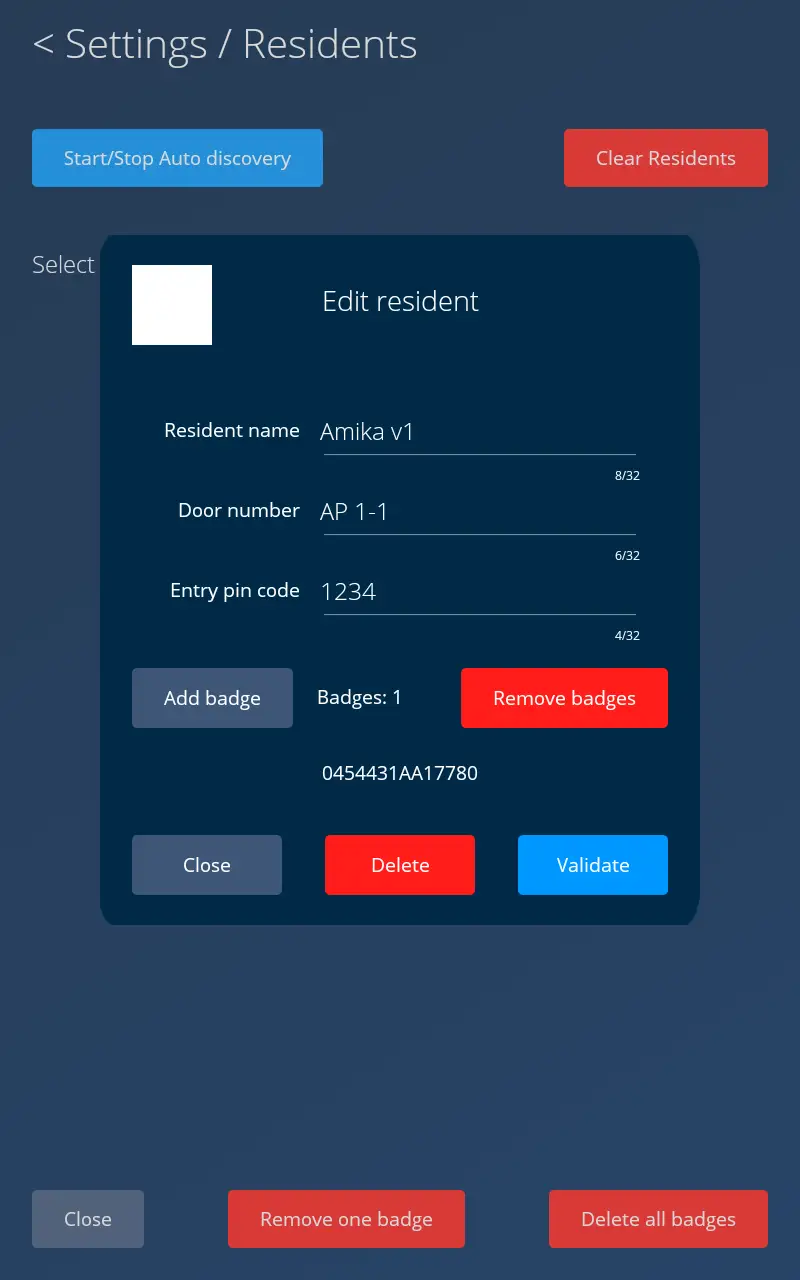
Ausweise für einen Bewohner hinzufügen oder entfernen
Öffnen Sie die Seite zur Bewohnerverwaltung, wählen Sie „Ausweis hinzufügen“ und halten Sie den Ausweis an den Scanner. Die Anzahl der Ausweise erhöht sich und die Ausweis-ID wird auf dem Bildschirm angezeigt.
Um alle diesem Bewohner zugewiesenen Ausweise zu entfernen, wählen Sie auf derselben Seite „Ausweise entfernen“.
Ausweise global löschen
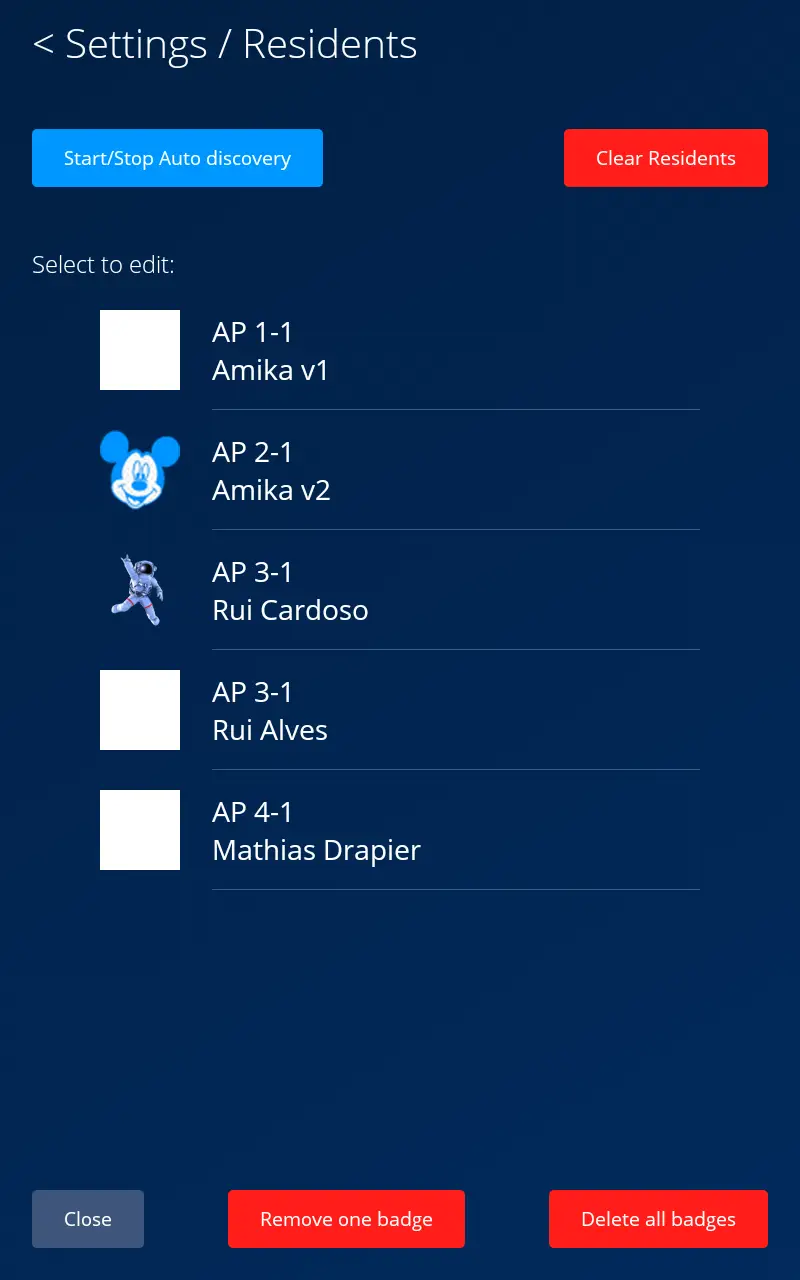
Wählen Sie unter „Einstellungen“ / „Bewohner“ die Option „Einen Ausweis löschen“ aus und scannen Sie den Ausweis innerhalb von drei Sekunden, um ihn aus dem System zu löschen.
Wählen Sie „Alle Ausweise löschen“, um alle im System registrierten Ausweise zu entfernen.
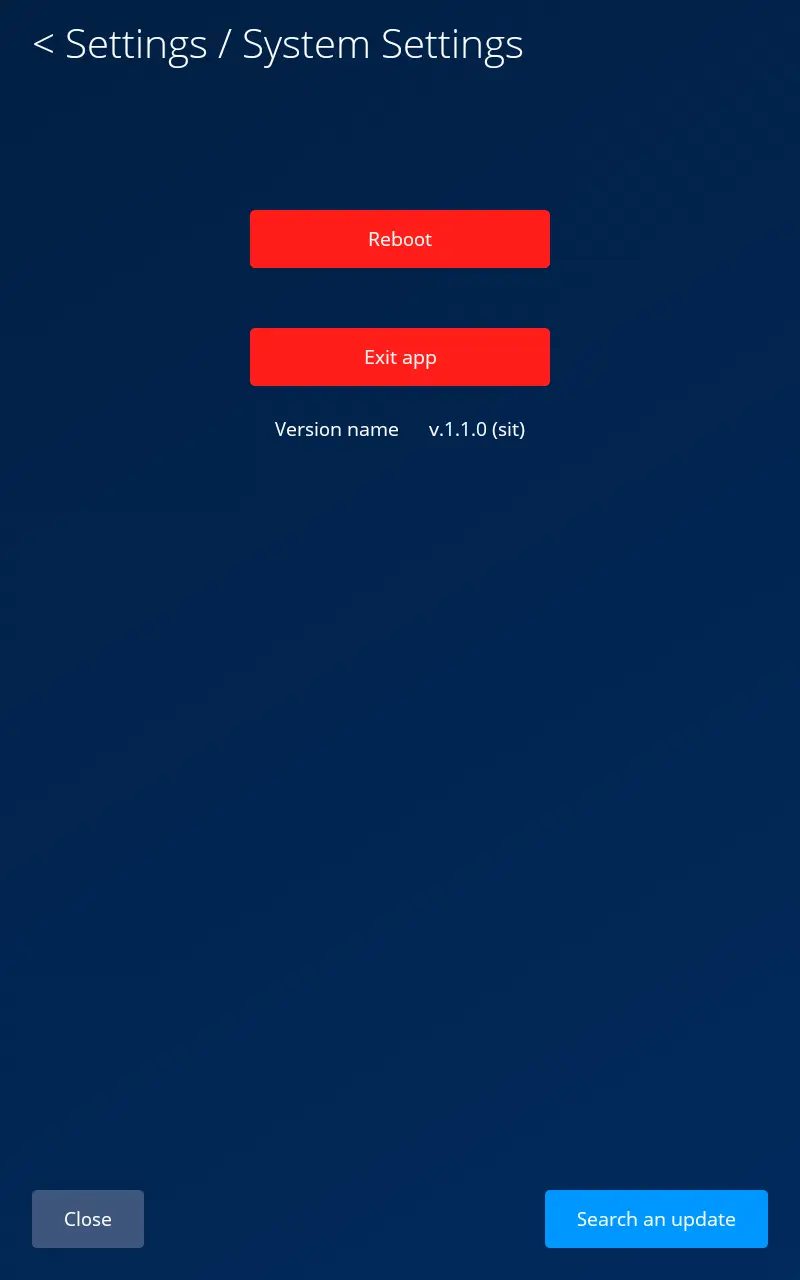
Öffnen Sie „Einstellungen“ / „Systemeinstellungen“ und wählen Sie „Nach Updates suchen“, um die Gegensprechanlage zu veranlassen, nach einem verfügbaren Software-Update zu suchen.
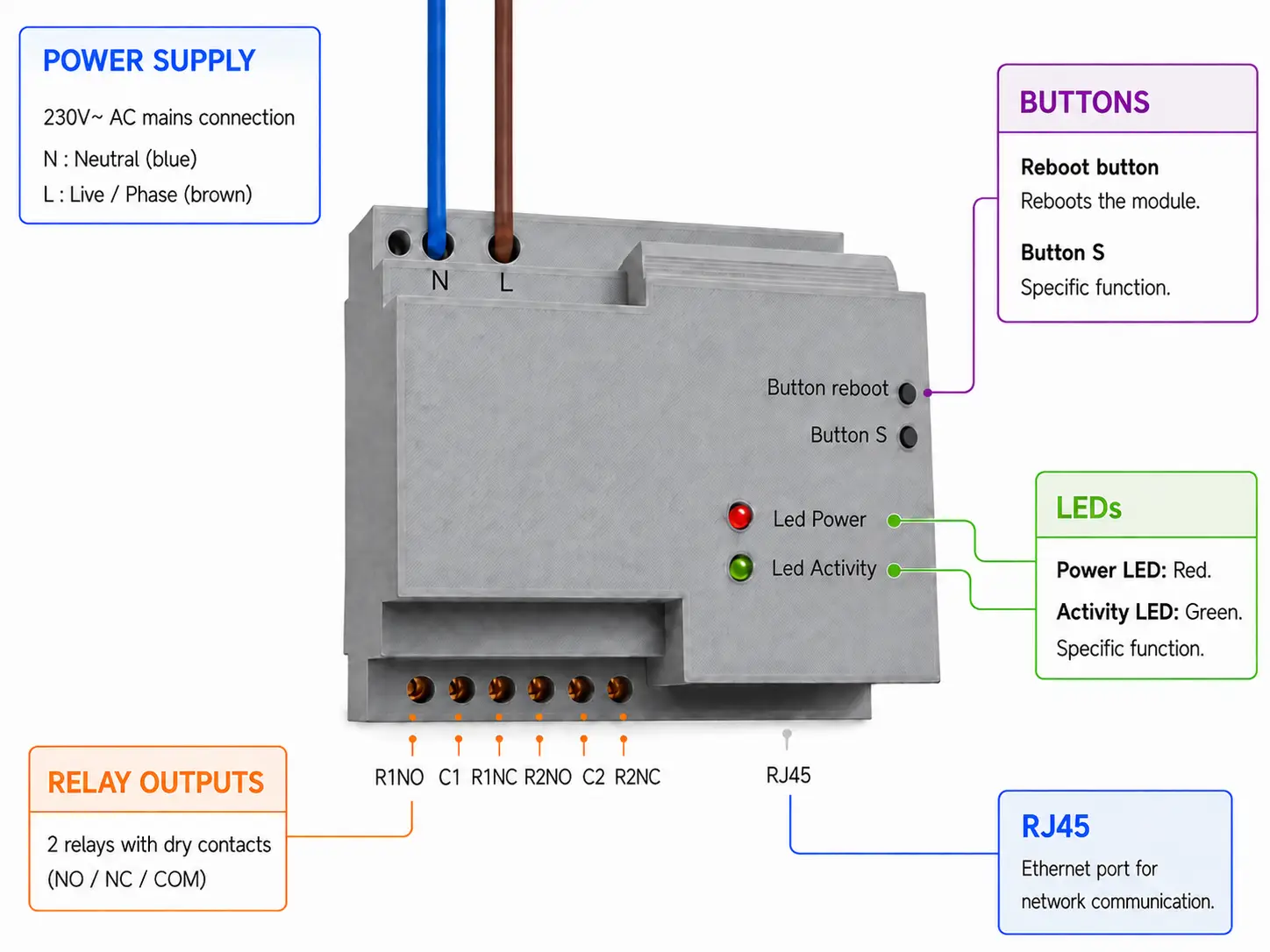
Hardware-Schema der Relaisbox
Anhand des folgenden Schemas können Sie den Stromanschluss, die Relaisausgänge, den RJ45-Anschluss, die Tasten und die Status-LEDs identifizieren.
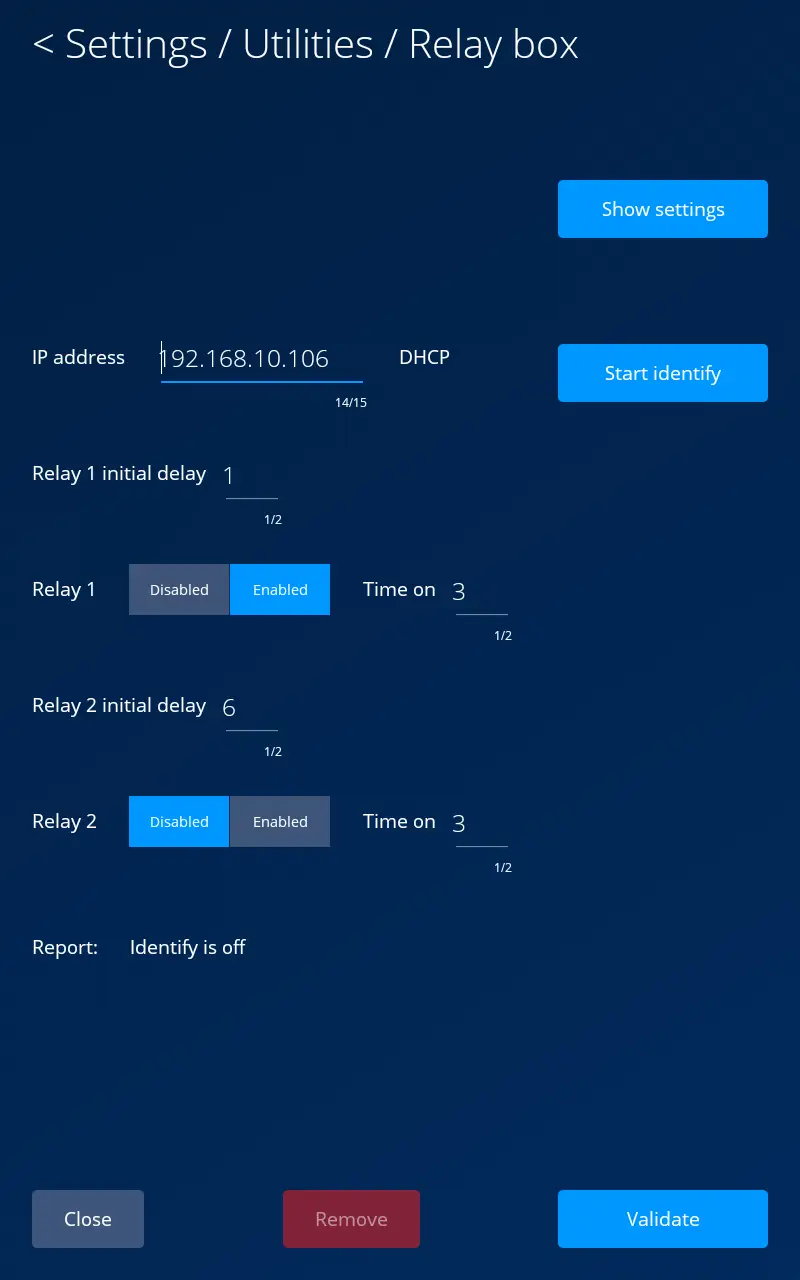
Die Relaisbox verwendet zunächst DHCP. Bevor Sie ihre Relais konfigurieren, müssen Sie ihre IP-Adresse ändern. Nach der Eingabe einer neuen Adresse wechselt die Relaisbox zu einer festen IP-Konfiguration. Eine feste Adresse ist für einen zuverlässigen Betrieb erforderlich.
Wichtig: Konfigurieren Sie die IP-Adresse der Relaisbox, bevor Sie die Relaissequenz anpassen.
Aktivieren oder deaktivieren Sie jedes Relais nach Bedarf und konfigurieren Sie anschließend die Öffnungssequenz unter Angabe der Anfangsverzögerung und der Aktivierungszeit für Relais 1 und Relais 2. Wählen Sie „Überprüfen“, um die Konfiguration zu speichern.
Zurücksetzen über die Gegensprechanlage
Wählen Sie auf der Einstellungsseite der Relaisbox die Option „Entfernen“, um die Verknüpfung aufzuheben und die Relaisbox auf ihre Standardkonfiguration zurückzusetzen.
Manuelles Zurücksetzen an der Relaisbox
Wird die Taste S zu lange gedrückt gehalten, hört die Aktivitäts-LED auf zu blinken und leuchtet dauerhaft. In diesem Fall wird der Rücksetzvorgang abgebrochen und muss erneut gestartet werden.