Guide d’installation complet pour l’interphone, les tablettes Amika, l’audio SIP, les badges de résident, les mises à jour logicielles et la gestion du boîtier relais.
Veuillez vous munir de ces identifiants lors de l’installation.
Accès pour les installateurs
Code installateur Amika : 571810
Code installateur Intercom : 571810
Compte SIP Intercom
Nom d’utilisateur SIP : NewIntercomFeller
Mot de passe SIP : 77392675
Domaine SIP : sit.eco-system.ch
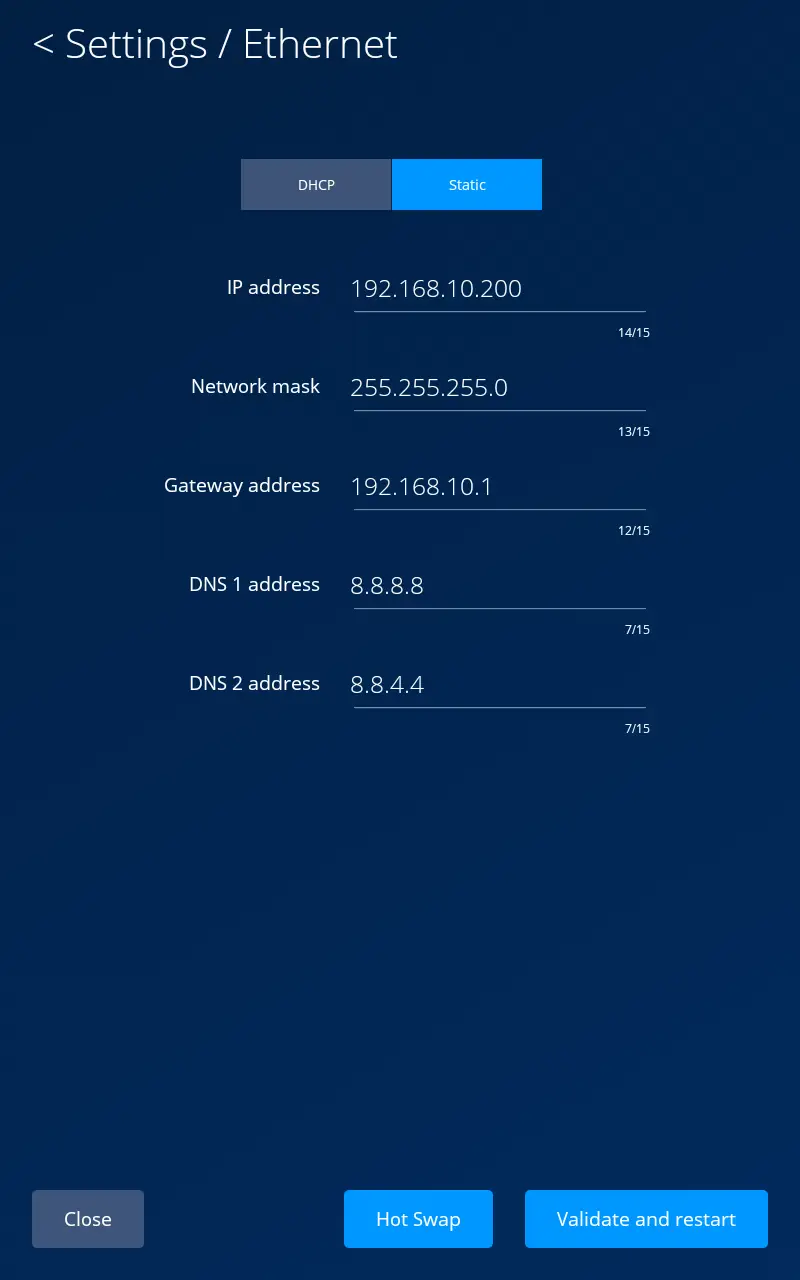
Ouvrez les paramètres Ethernet de l’interphone et configurez les paramètres réseau afin que l’appareil soit compatible avec le réseau local.
L’adresse IP de l’interphone doit être accessible depuis chaque tablette Amika devant être couplée avec celui-ci.
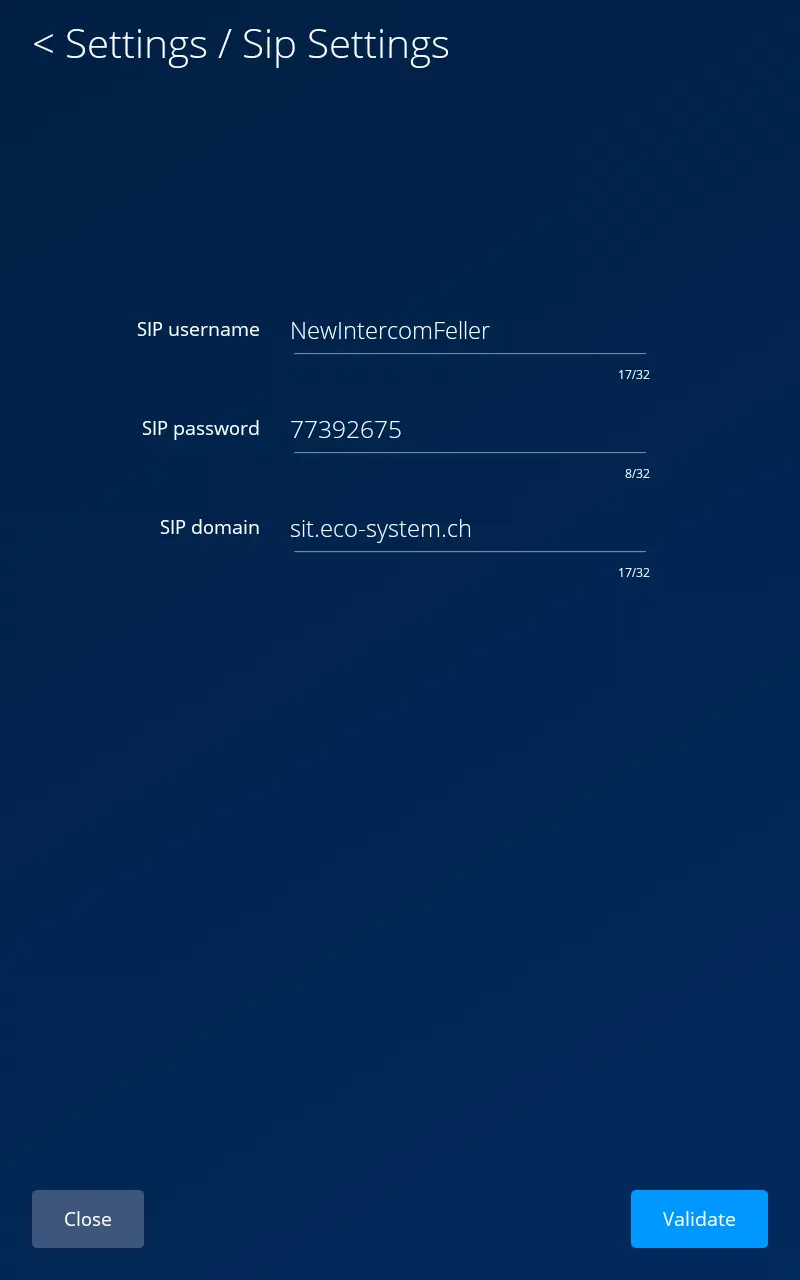
Ouvrez les paramètres SIP de l’interphone et saisissez les données de compte suivantes afin que l’interphone puisse s’enregistrer auprès du serveur SIP.
Nom d’utilisateur SIP : NewIntercomFeller
Mot de passe SIP : 77392675
Domaine SIP : sit.eco-system.ch
Après avoir saisi les identifiants, sélectionnez « Vérifier ».
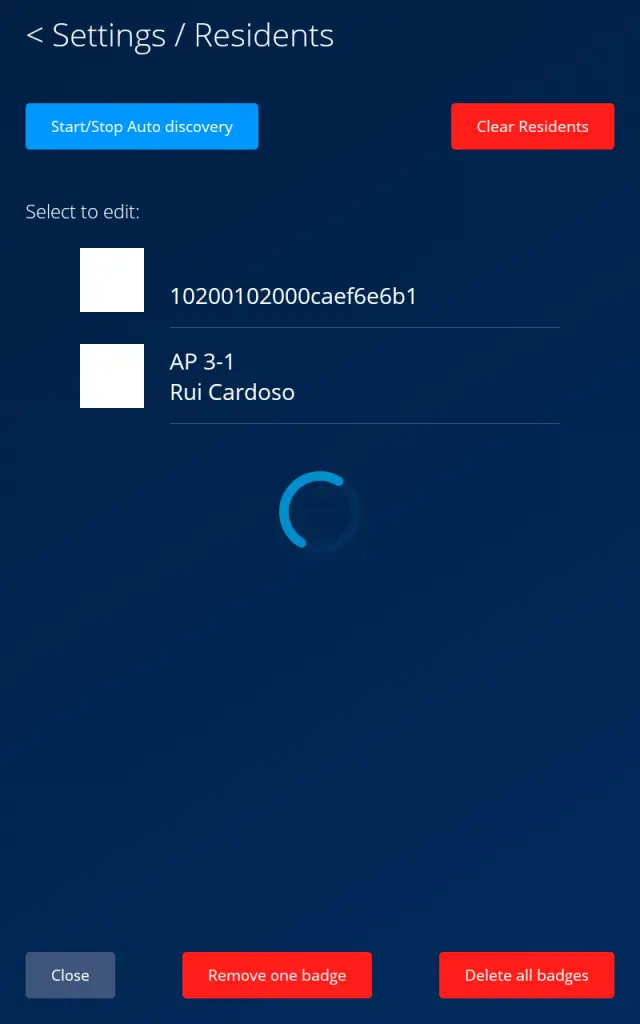
Utilisez soit la détection automatique par l’interphone, soit le couplage manuel via chaque tablette Amika individuelle.
Détection automatique par l’interphone
Laissez la page de détection ouverte jusqu’à ce que toutes les tablettes Amika attendues apparaissent dans la liste des résidents.
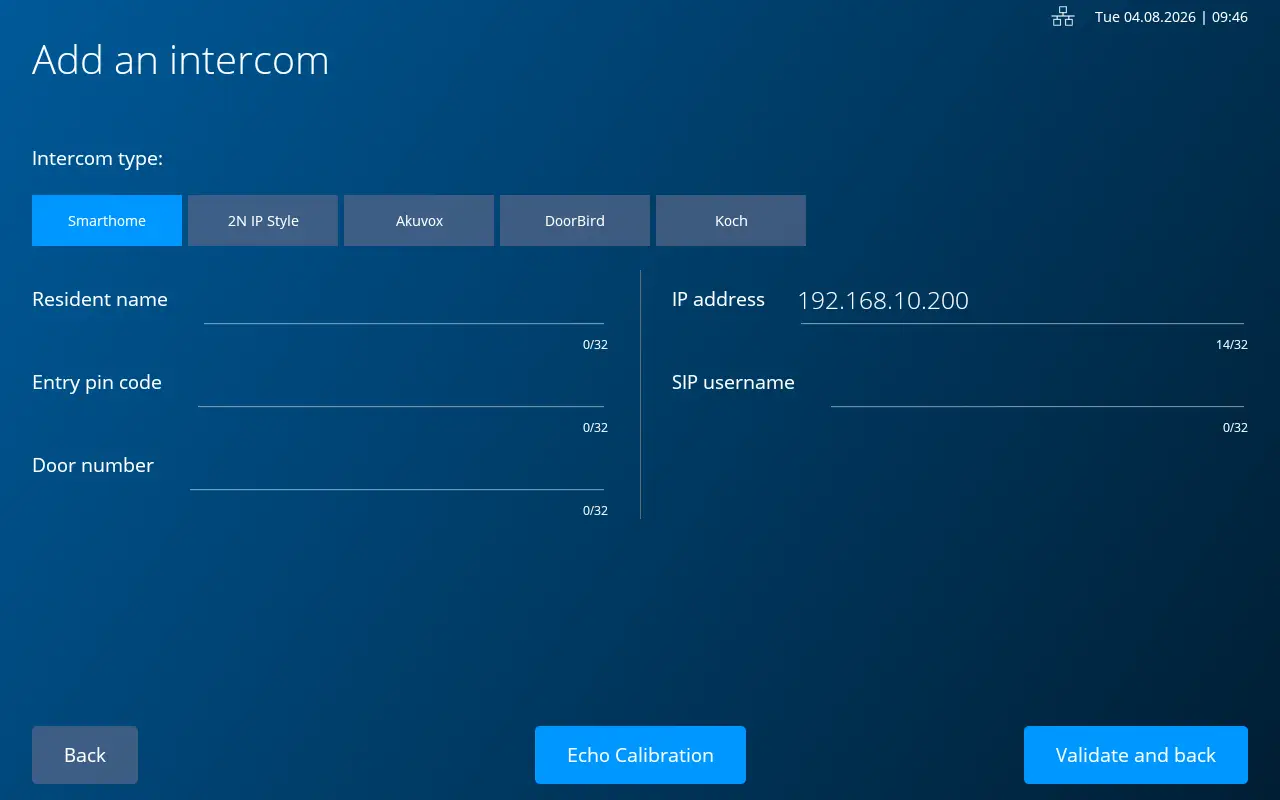
Vérification du réseau : Si l’adresse IP de l’interphone n’est pas déjà remplie, l’appareil Amika ne communique pas avec l’interphone. Vérifiez la connexion réseau avant de continuer.
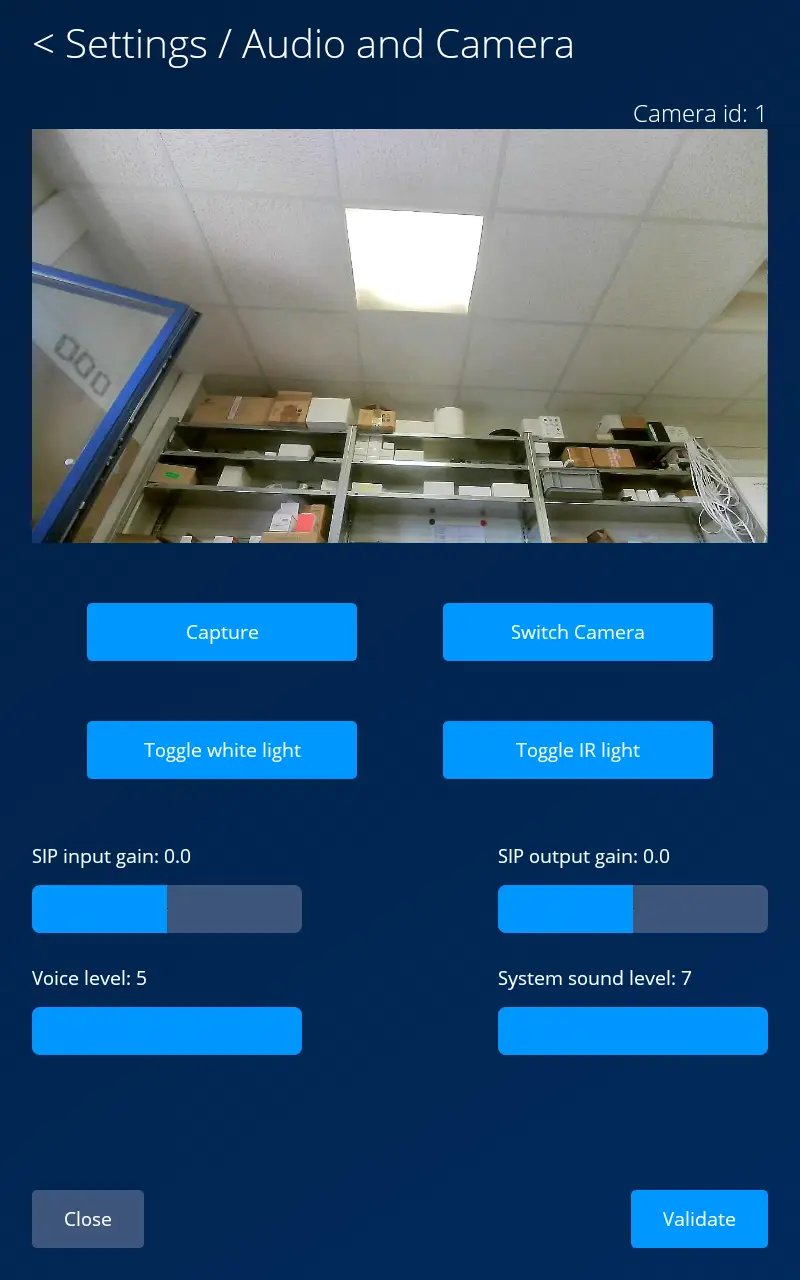
Les niveaux audio SIP par défaut sont déjà calibrés. Nous recommandons de laisser ces valeurs inchangées.
Ne modifiez le gain d’entrée ou de sortie SIP que si vous souhaitez résoudre un problème avéré de niveaux audio.
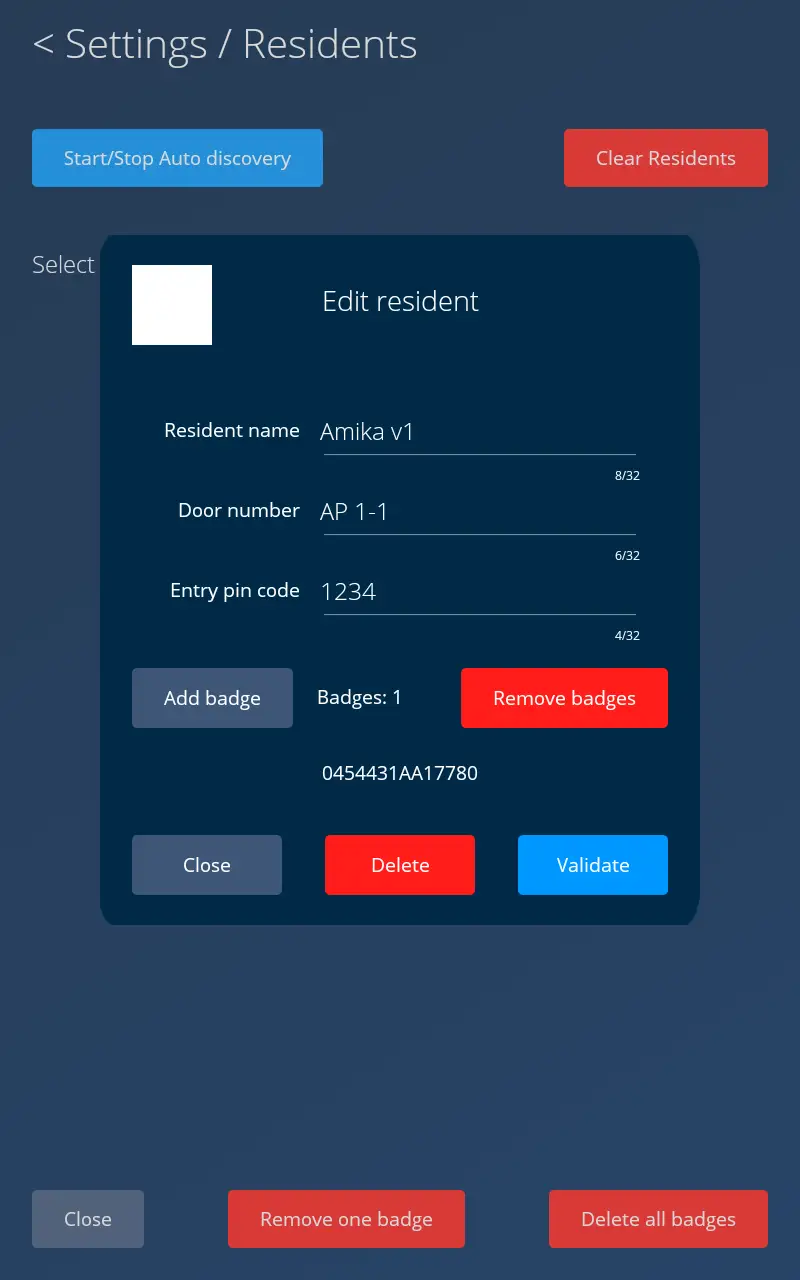
Ajouter ou supprimer des badges pour un résident
Ouvrez la page de gestion des résidents, sélectionnez « Ajouter un badge » et présentez le badge devant le scanner. Le nombre de badges augmente et l’ID du badge s’affiche à l’écran.
Pour supprimer tous les badges attribués à ce résident, sélectionnez « Supprimer les badges » sur la même page.
Supprimer les badges globalement
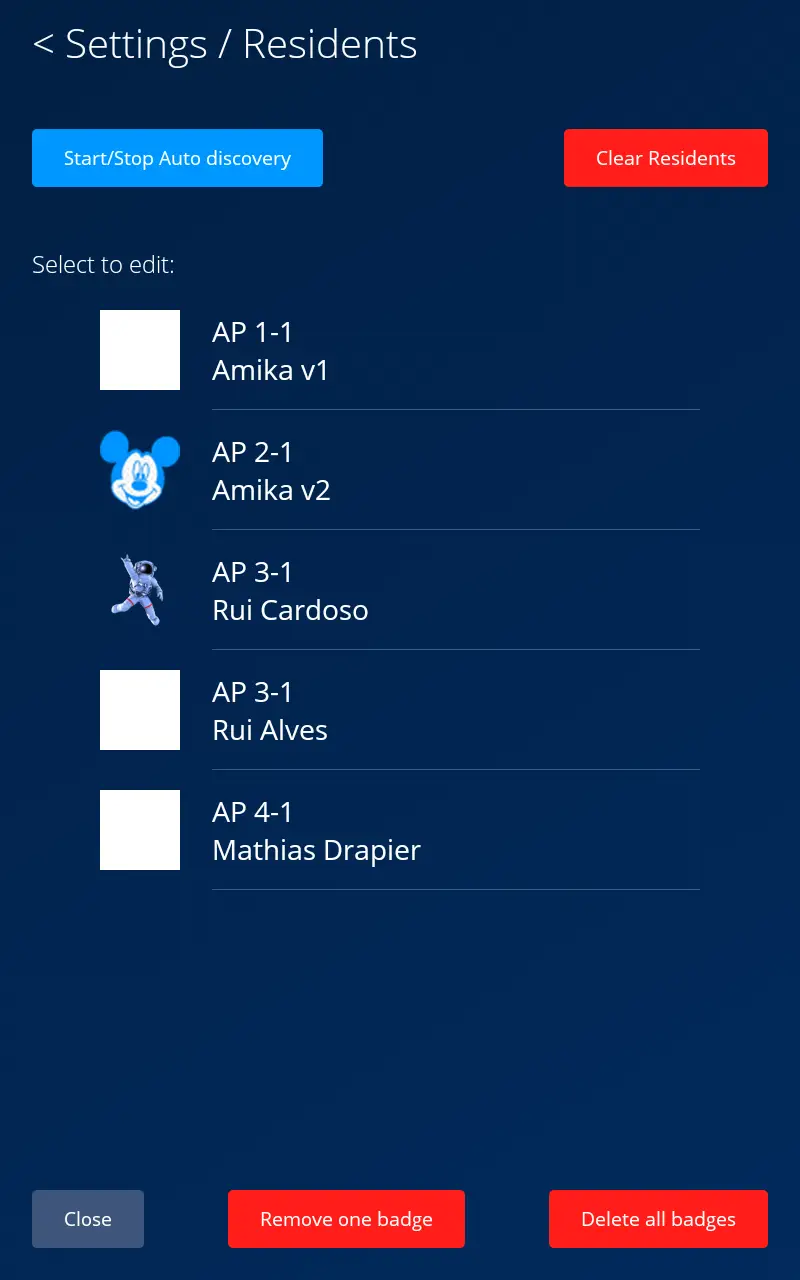
Sous « Paramètres » / « Résidents », sélectionnez l’option « Supprimer un badge » et scannez le badge dans les trois secondes pour le supprimer du système.
Sélectionnez « Supprimer tous les badges » pour retirer tous les badges enregistrés dans le système.
Ouvrez « Paramètres » / « Paramètres système » et sélectionnez « Rechercher des mises à jour » pour inciter l’interphone à rechercher une mise à jour logicielle disponible.
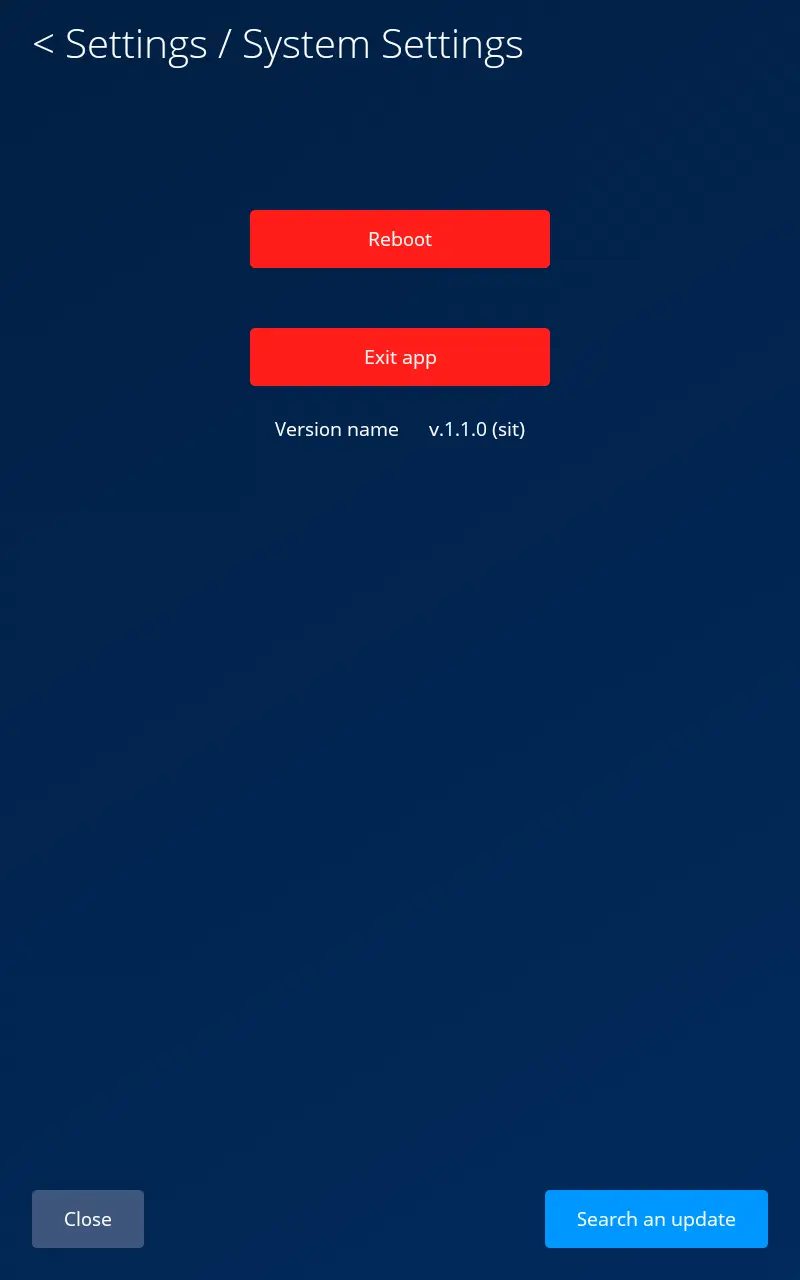
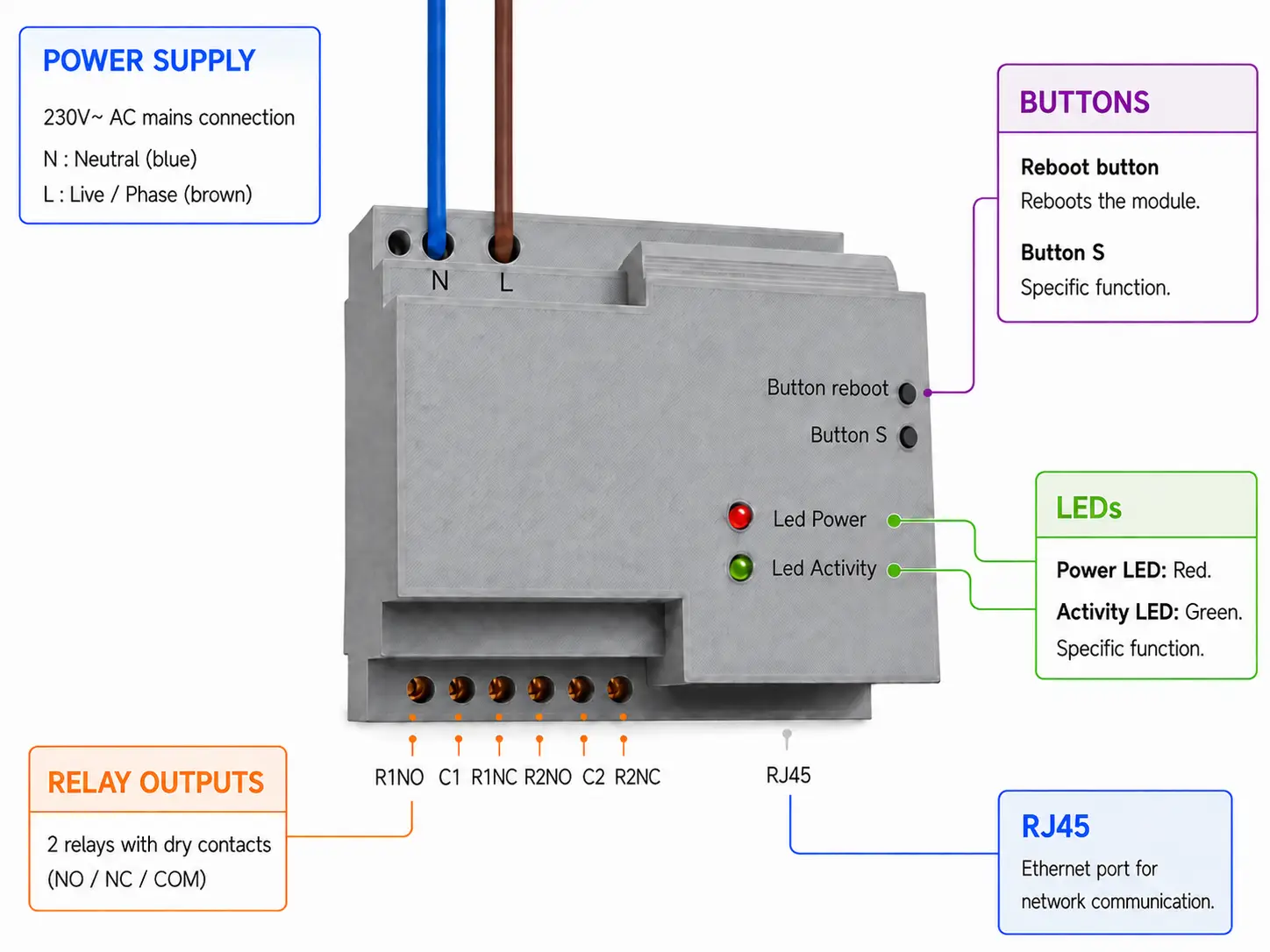
Schéma matériel du boîtier relais
À l’aide du schéma suivant, vous pouvez identifier le raccordement électrique, les sorties relais, le port RJ45, les touches et les LED d’état.
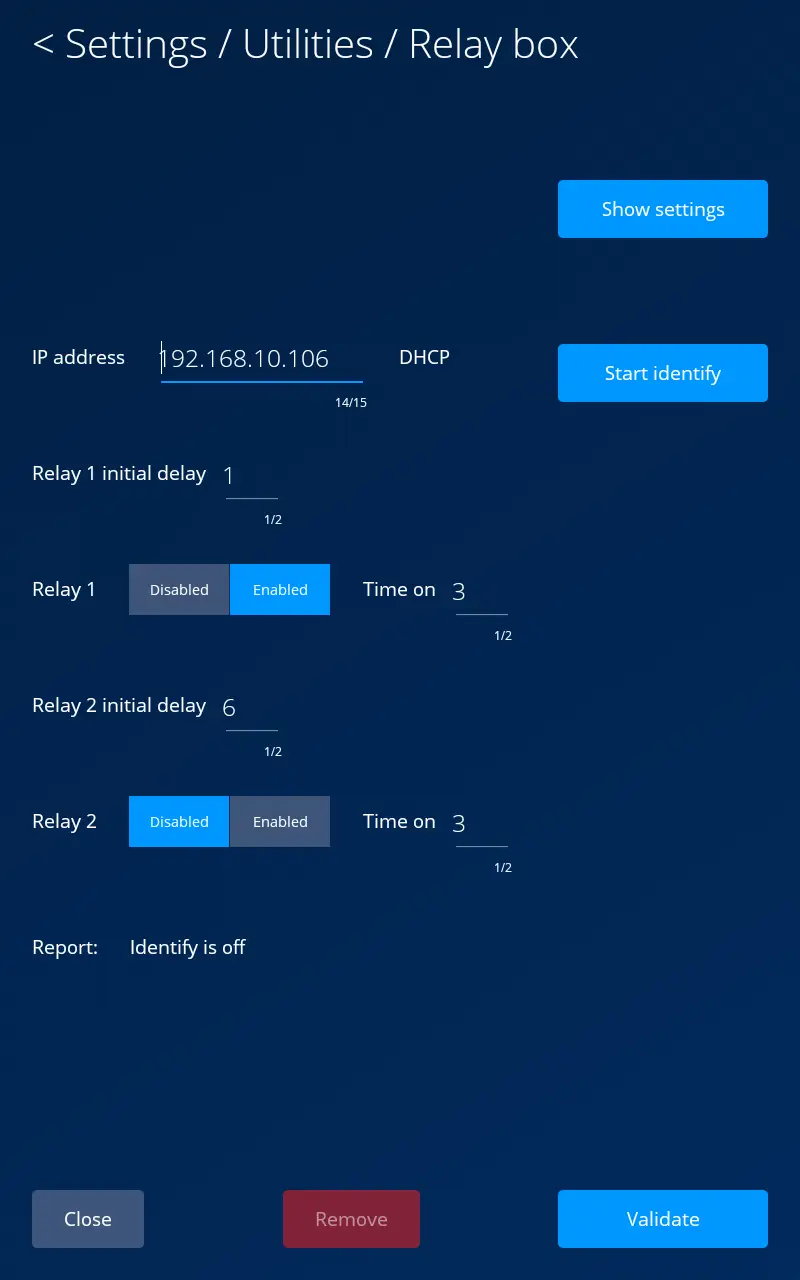
Le boîtier relais utilise initialement le protocole DHCP. Avant de configurer ses relais, vous devez modifier son adresse IP. Après la saisie d’une nouvelle adresse, le boîtier relais passe à une configuration IP fixe. Une adresse fixe est nécessaire pour un fonctionnement fiable.
Important : Configurez l’adresse IP du boîtier relais avant de personnaliser la séquence des relais.
Activez ou désactivez chaque relais selon les besoins, puis configurez la séquence d’ouverture en indiquant le délai initial et le temps d’activation pour le relais 1 et le relais 2. Sélectionnez « Vérifier » pour enregistrer la configuration.
Réinitialisation via l’interphone
Sur la page de configuration du boîtier relais, sélectionnez l’option « Supprimer » pour annuler l’association et réinitialiser le boîtier relais à sa configuration par défaut.
Réinitialisation manuelle sur le boîtier relais
Si la touche S est maintenue enfoncée trop longtemps, la LED d’activité cesse de clignoter et reste allumée en continu. Dans ce cas, le processus de réinitialisation est annulé et doit être recommencé.