Anleitung zur Konfiguration mehrerer Amika-Tablets in derselben Wohnung, wobei ein Tablet als Master und die anderen Tablets als sekundäre Tablets fungieren.
Bevor Sie mit der Konfiguration mehrerer Tablets beginnen, stellen Sie sicher, dass die Installation alle folgenden Anforderungen erfüllt.
Master-Tablet
Das Master-Tablet ist das Haupt-Amika-Tablet für die Wohnung. Es enthält die Referenzkonfiguration und die Datenbank, die mit dem/den Sekundär-Tablet(s) geteilt werden.
Sekundär-Tablet
Ein Sekundär-Tablet verbindet sich über das lokale Netzwerk mit dem Master-Tablet und ruft von diesem die Wohnungsdatenbank ab. Diese Schnittstelle wird auch als Sekundärmodus bezeichnet; dieses Tablet wird manchmal als „Slave“-Tablet bezeichnet.
Wichtig: Das Master-Tablet muss vollständig konfiguriert sein, bevor das/die sekundäre(n) Tablet(s) verbunden werden. Die Master-Datenbank dient als Referenzdatenbank, die an das/die sekundäre(n) Tablet(s) verteilt wird.
Öffnen Sie auf dem Master-Tablet und auf jedem Tablet, das als sekundäres Tablet konfiguriert werden soll, die Einstellungen, erweitern Sie den Punkt „Systemverwaltung“ und wählen Sie dann „Systemeinstellungen“ aus.
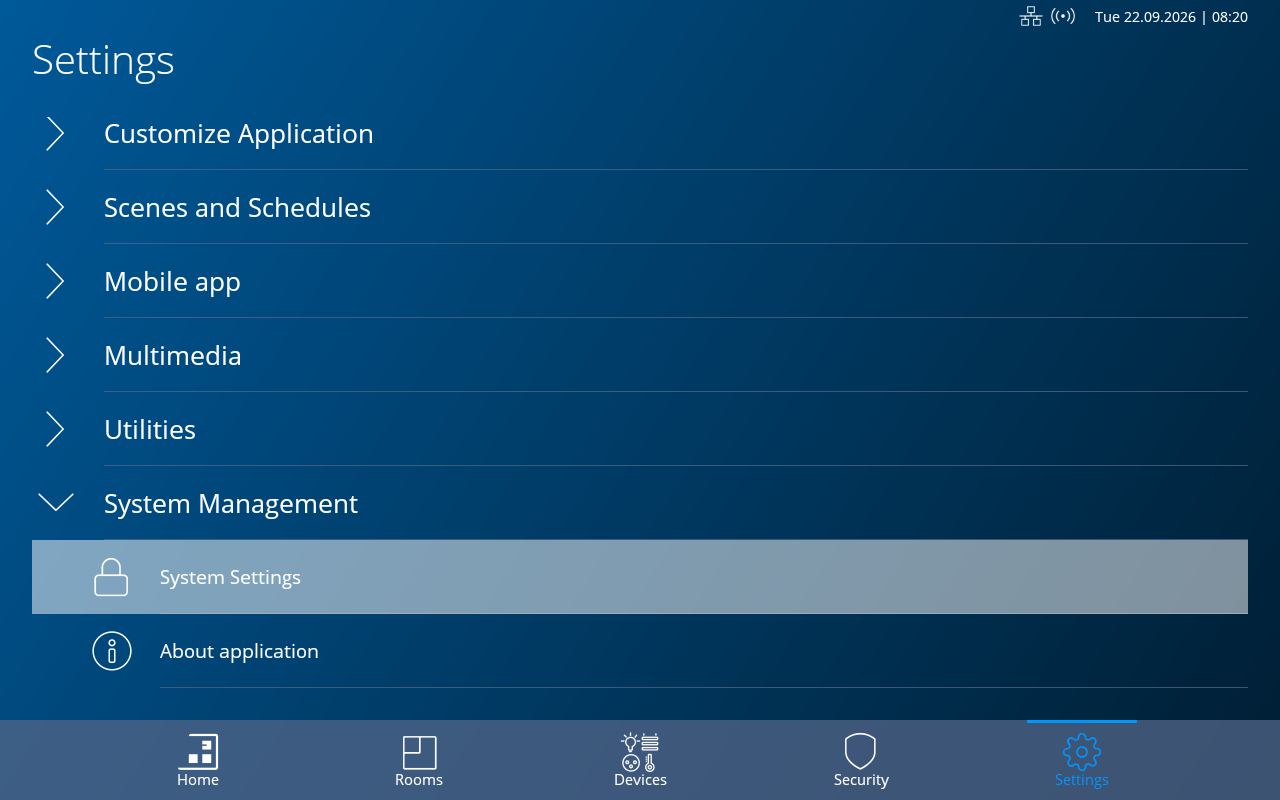
Führen Sie diesen Schritt auf dem Master-Tablet und auf jedem sekundären Amika-Tablet durch. Klicken Sie auf den Screenshot, um ihn in voller Grösse anzuzeigen.
Wählen Sie in den Systemeinstellungen den Eintrag „Multi Tablets“ aus. Öffnen Sie diese Seite sowohl auf dem Master-Tablet als auch auf den sekundären Tablets.
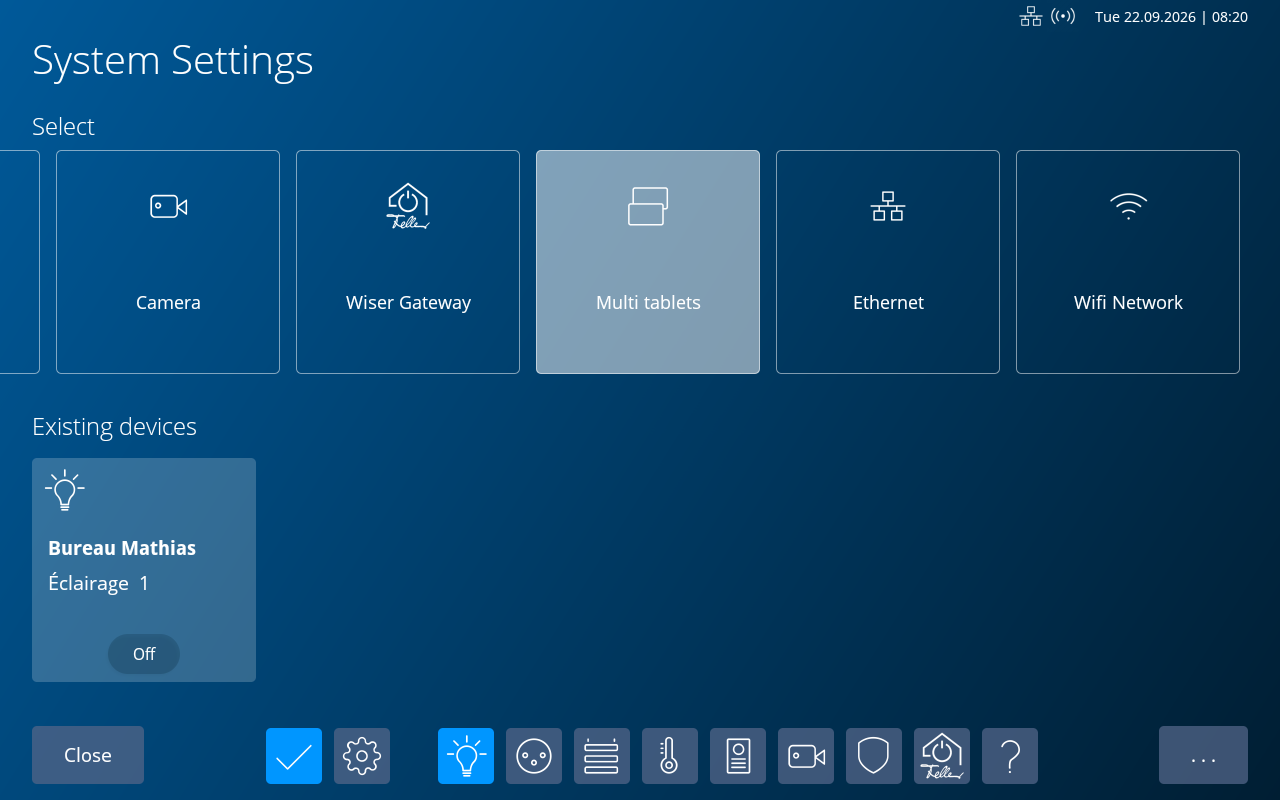
Wählen Sie auf jedem an der Installation beteiligten Amika-Tablet die Option „Multi“ aus. Klicken Sie auf den Screenshot, um ihn in voller Grösse anzuzeigen.
Wählen Sie auf dem Amika-Tablet, das die vollständige Konfiguration der Wohnung enthält, den Master-Modus aus.
Modus: Wählen Sie „Master“.
Master-IP-Adresse: Behalten Sie die angezeigte Adresse unverändert bei.
Socket-Port: Behalten Sie den Standardport unverändert bei.
Anzahl der sekundären Tablets: Geben Sie die Anzahl der sekundären Amika-Tablets ein, die mit diesem Master verbunden werden sollen.
System-ID: Geben Sie eine Kennung für dieses Multi-Tablet-System ein. Die gleiche ID wird auf jedem sekundären Tablet eingegeben, das zu dieser Wohnung gehört.
Die System-ID muss im Netzwerk eindeutig sein. Wenn sich mehrere Wohnungen im selben Gebäude dasselbe lokale Netzwerk teilen und den Multi-Tablet-Modus nutzen, verwenden Sie niemals dieselbe System-ID für zwei verschiedene Wohnungen.
Wenn alle Werte korrekt sind, wählen Sie „Überprüfen und neu starten“. Warten Sie, bis das Amika vollständig neu gestartet ist, bevor Sie fortfahren.
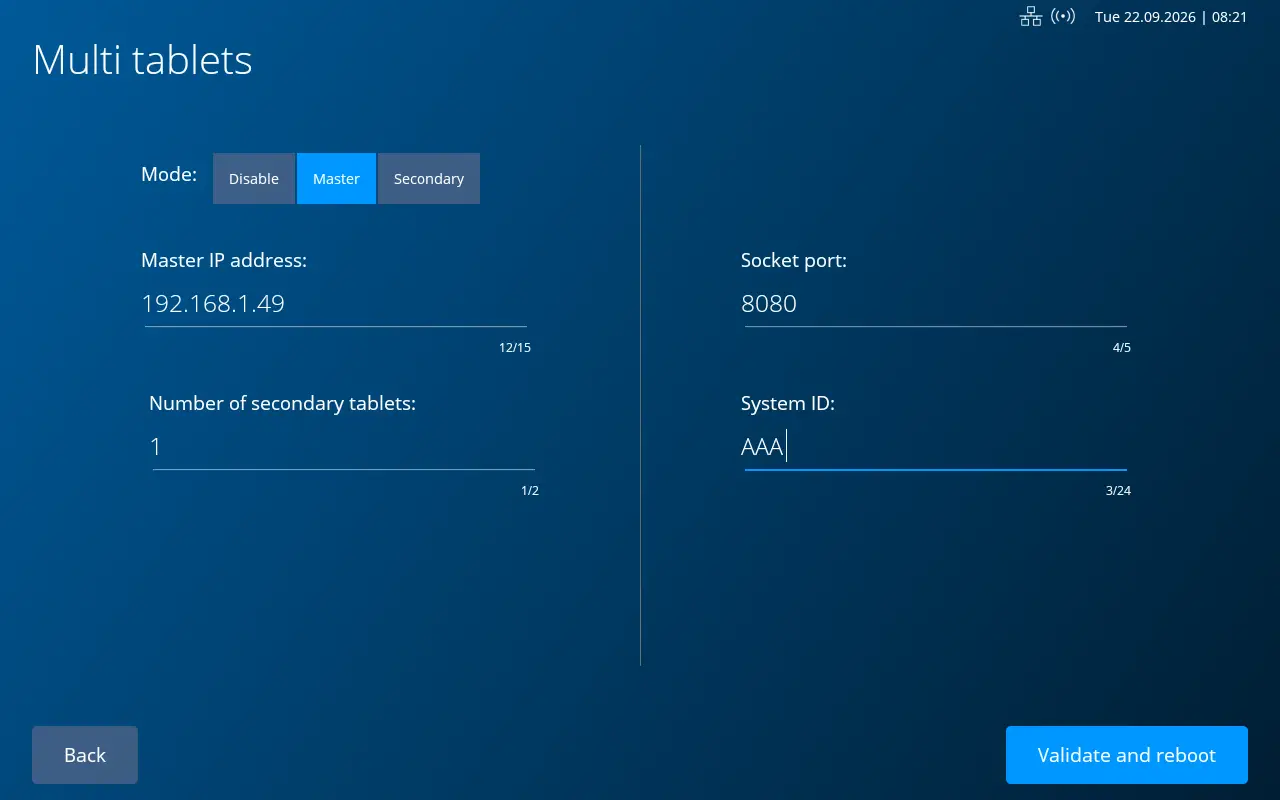
Beispiel für eine Master-Konfiguration. Klicken Sie auf den Screenshot, um ihn in voller Grösse anzuzeigen.
Wählen Sie auf dem zweiten Amika den Modus „Sekundär“ aus. Wiederholen Sie diesen Schritt für jedes weitere sekundäre Tablet, falls mehr als eines verwendet wird.
Modus: Wählen Sie „Sekundär“.
Master-IP-Adresse: Behalten Sie die angezeigte Adresse unverändert bei.
Socket-Port: Behalten Sie den Standardport bei.
System-ID: Geben Sie genau dieselbe System-ID ein, die auf dem Master-Tablet konfiguriert wurde.
Wählen Sie „Überprüfen und neu starten“ und warten Sie, bis das Amika vollständig neu gestartet ist.
Die System-ID wird verwendet, um das sekundäre Tablet dem richtigen Master zuzuordnen, wenn mehrere Multi-Tablet-Installationen im selben Netzwerk vorhanden sind.
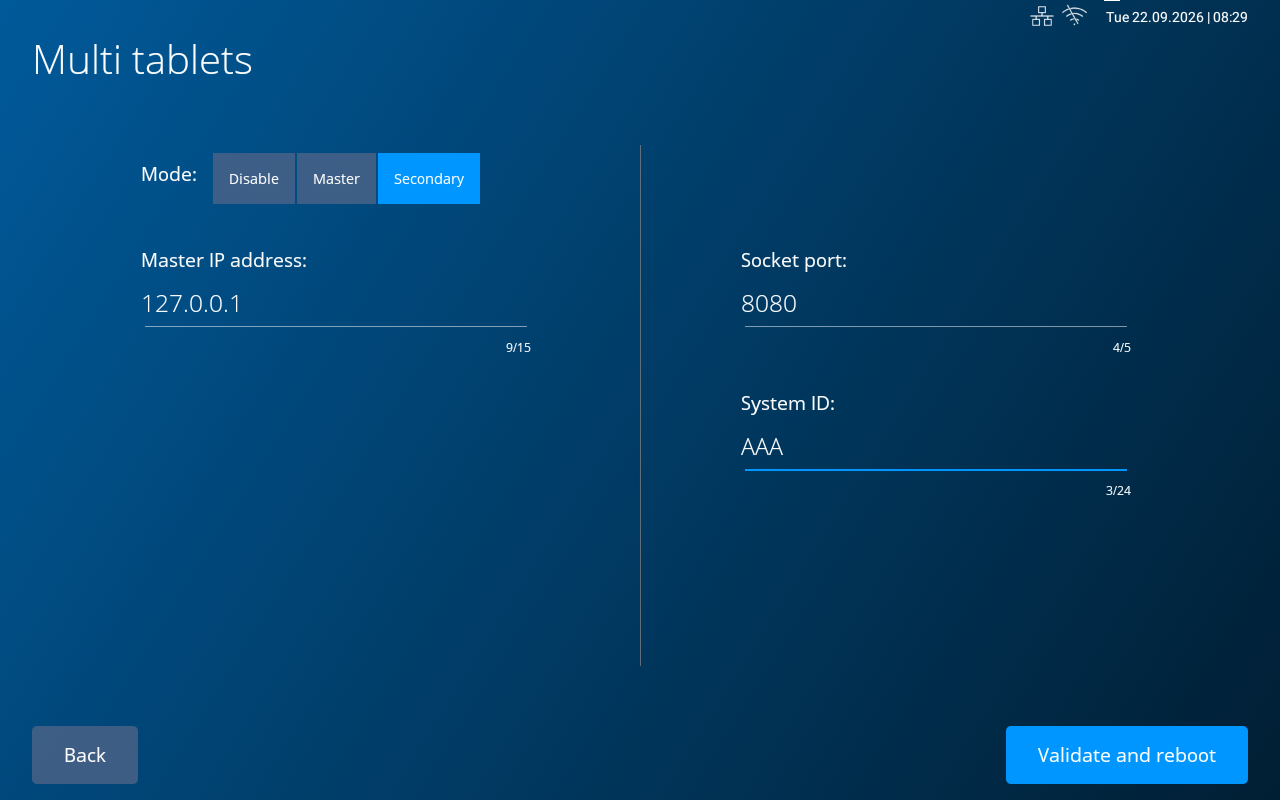
Das sekundäre Tablet muss dieselbe System-ID wie das Master-Tablet verwenden. Klicken Sie auf den Screenshot, um ihn in voller Größe anzuzeigen.
Nach einigen Minuten sollte das sekundäre Amika-Tablet das Master-Tablet im lokalen Netzwerk automatisch erkennen und die vollständige Wohnungsdatenbank abrufen.
Sobald die Synchronisierung abgeschlossen ist, kann das sekundäre Tablet:
Konfiguration abgeschlossen: Das Master-Tablet bleibt das Referenz-Tablet für die Konfiguration der Wohnung, während das/die sekundäre(n) Tablet(s) die synchronisierte Datenbank nutzen, um zusätzliche Steuerpunkte in derselben Installation bereitzustellen.
Synchronisationsproblem: Sollte ein sekundäres Tablet aus irgendeinem Grund die Verbindung oder Synchronisation mit dem Master verlieren, starten Sie das sekundäre Amika einfach neu unter „Einstellungen“ → „Dienstprogramme“ → „Amika neu starten“.