Procédure de configuration pour l’utilisation de plusieurs tablettes Amika dans le même logement, avec une tablette faisant office de Maître et la ou les autres tablettes faisant office de tablettes Secondaires.
Avant de commencer la configuration multi-tablettes, assurez-vous que l’installation répond à toutes les exigences suivantes.
Tablette Maître
Le Maître est la tablette Amika principale du logement. Elle contient la configuration de référence et la base de données qui seront partagées avec la ou les tablettes Secondaires.
Tablette Secondaire
Une tablette Secondaire se connecte au Maître sur le réseau local et en récupère la base de données du logement. L’interface peut également être appelée mode Secondaire ; c’est la tablette parfois décrite comme tablette « esclave ».
Important : Le Maître doit être entièrement configuré avant que la ou les tablettes Secondaires ne soient connectées. La base de données du Maître est la base de données de référence distribuée aux tablettes Secondaires.
Sur la tablette Maître et sur chaque tablette qui sera configurée comme Secondaire, ouvrez les Paramètres, développez Gestion du système, puis sélectionnez Paramètres système.
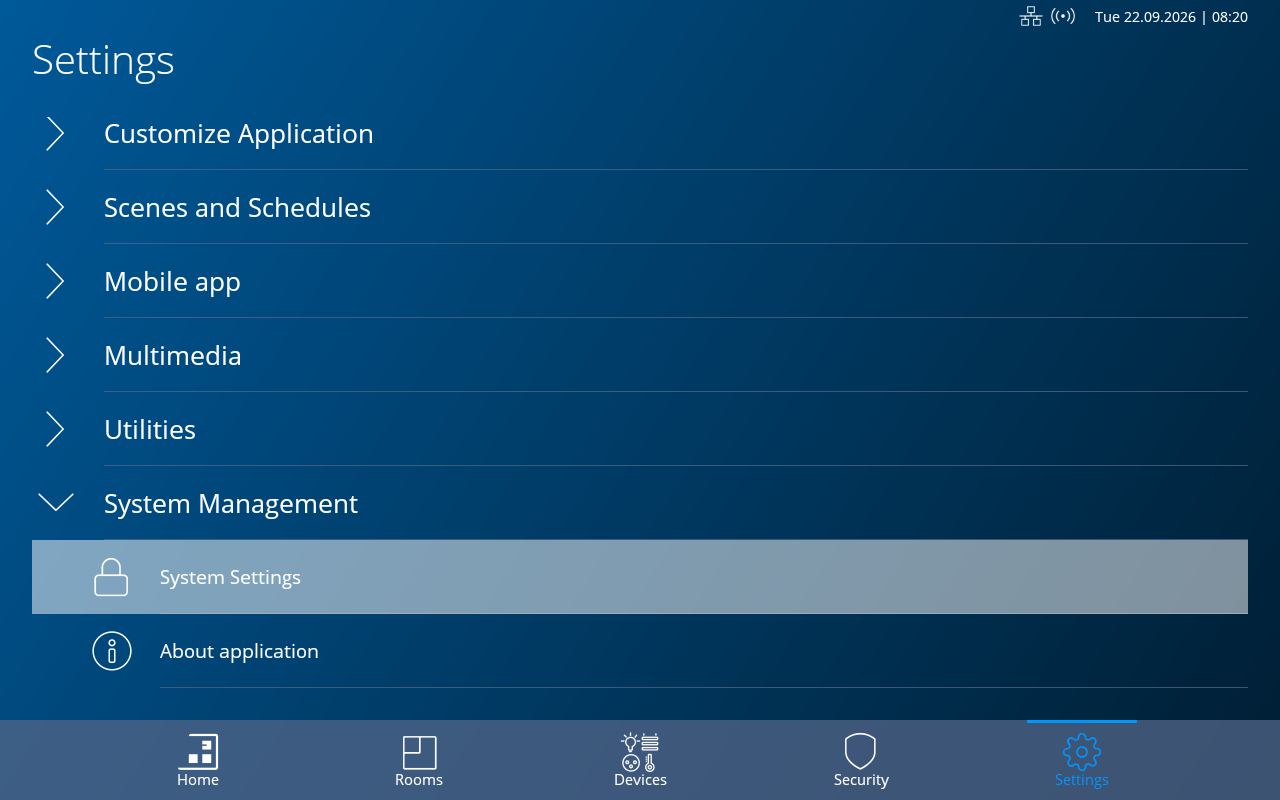
Effectuez cette étape sur le Maître et sur chaque Amika Secondaire. Cliquez sur la capture d’écran pour l’afficher en taille réelle.
Dans les Paramètres système, sélectionnez Multi-tablettes. Ouvrez cette page à la fois sur la tablette Maître et sur la ou les tablettes Secondaires.
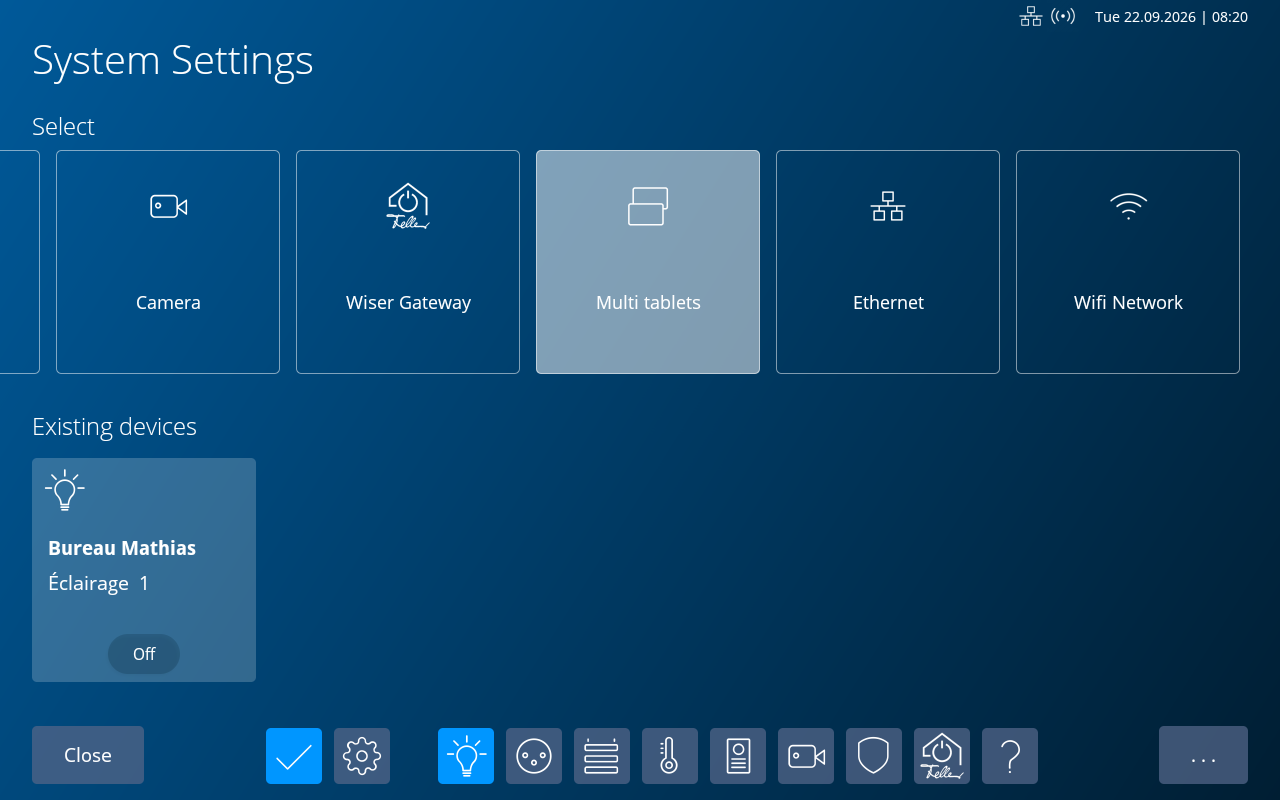
Sélectionnez Multi-tablettes sur chaque Amika impliquée dans l’installation. Cliquez sur la capture d’écran pour l’afficher en taille réelle.
Sur l’Amika qui contient la configuration complète du logement, sélectionnez le mode Maître.
Mode : Sélectionnez Maître.
Adresse IP du Maître : Laissez l’adresse affichée inchangée.
Port de socket : Laissez le port par défaut inchangé.
Nombre de tablettes secondaires : Saisissez le nombre de tablettes Amika Secondaires qui seront connectées à ce Maître.
ID système : Saisissez un identifiant pour ce système multi-tablettes. Le même ID sera saisi sur chaque tablette Secondaire appartenant à ce logement.
L’ID système doit être unique sur le réseau. Si plusieurs logements dans le même bâtiment partagent le même réseau local et utilisent le mode multi-tablettes, ne réutilisez jamais le même ID système pour deux logements différents.
Lorsque toutes les valeurs sont correctes, sélectionnez Valider et redémarrer. Attendez que l’Amika ait complètement redémarré avant de continuer.
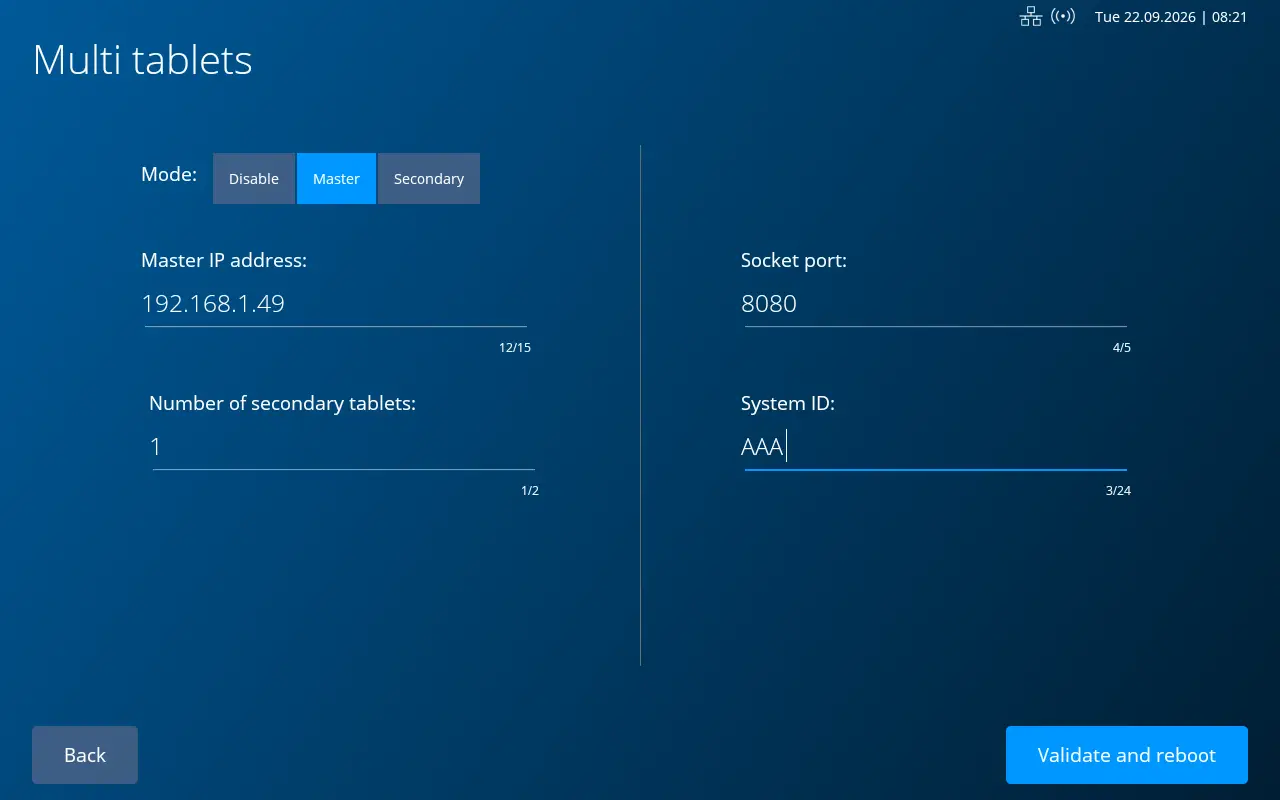
Exemple d’une configuration Maître. Cliquez sur la capture d’écran pour l’afficher en taille réelle.
Sur la deuxième Amika, sélectionnez le mode Secondaire. Répétez cette étape pour chaque tablette Secondaire supplémentaire si plusieurs sont utilisées.
Mode : Sélectionnez Secondaire.
Adresse IP du Maître : Laissez l’adresse affichée inchangée.
Port de socket : Laissez le port par défaut inchangé.
ID système : Saisissez exactement le même ID système que celui configuré sur la tablette Maître.
Sélectionnez Valider et redémarrer, puis attendez que l’Amika ait complètement redémarré.
L’ID système est utilisé pour associer la tablette Secondaire au bon Maître lorsque plusieurs installations multi-tablettes sont présentes sur le même réseau.
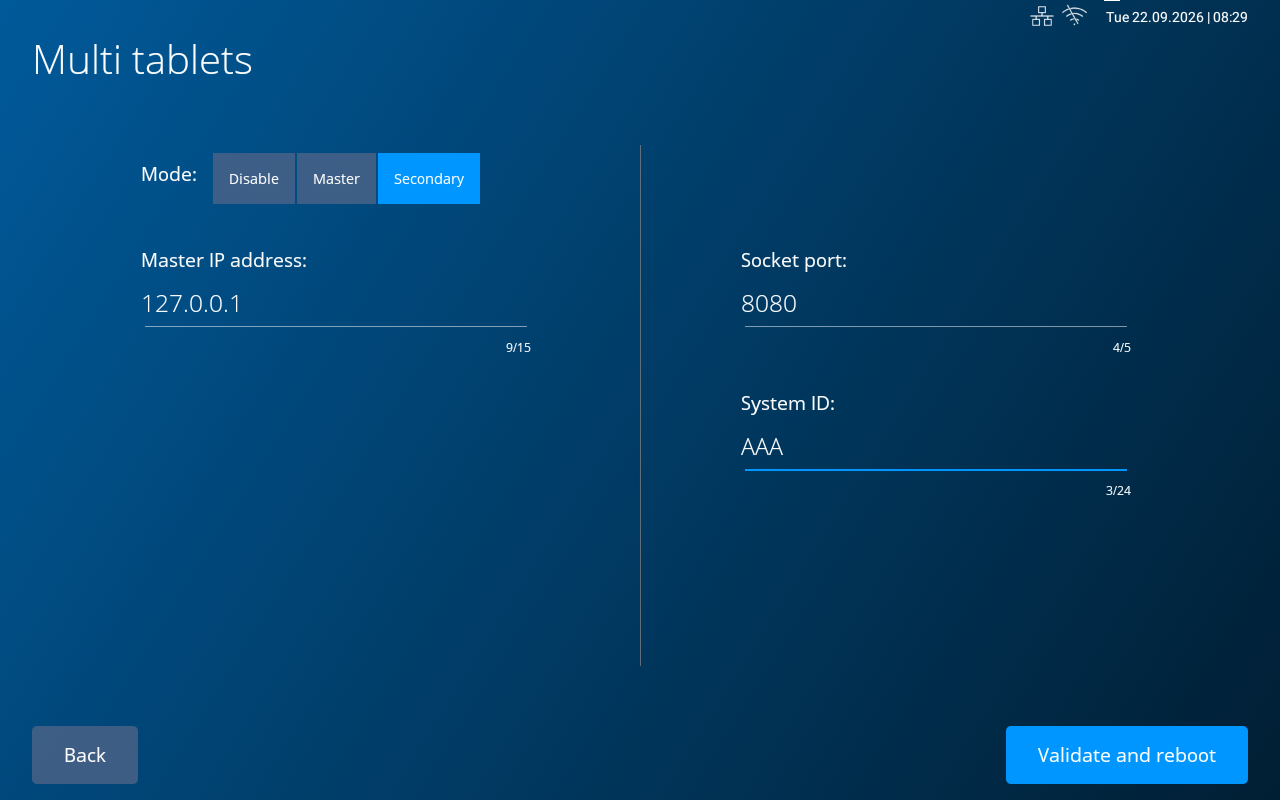
La tablette Secondaire doit utiliser le même ID système que le Maître. Cliquez sur la capture d’écran pour l’afficher en taille réelle.
Après quelques minutes, l’Amika Secondaire devrait automatiquement découvrir le Maître sur le réseau local et récupérer la base de données complète du logement.
Une fois la synchronisation terminée, la tablette Secondaire peut :
Configuration terminée : le Maître reste la tablette de référence pour la configuration du logement, tandis que la ou les tablettes Secondaires utilisent la base de données synchronisée pour fournir des points de contrôle supplémentaires dans la même installation.
Problème de synchronisation : si une tablette Secondaire perd sa connexion ou sa synchronisation avec le Maître pour une raison quelconque, redémarrez simplement l’Amika Secondaire depuis Paramètres → Utilitaires → Redémarrer Amika.