Amika: Geräteinformationen, Dokumentation und Zurücksetzen bei Mieterwechsel
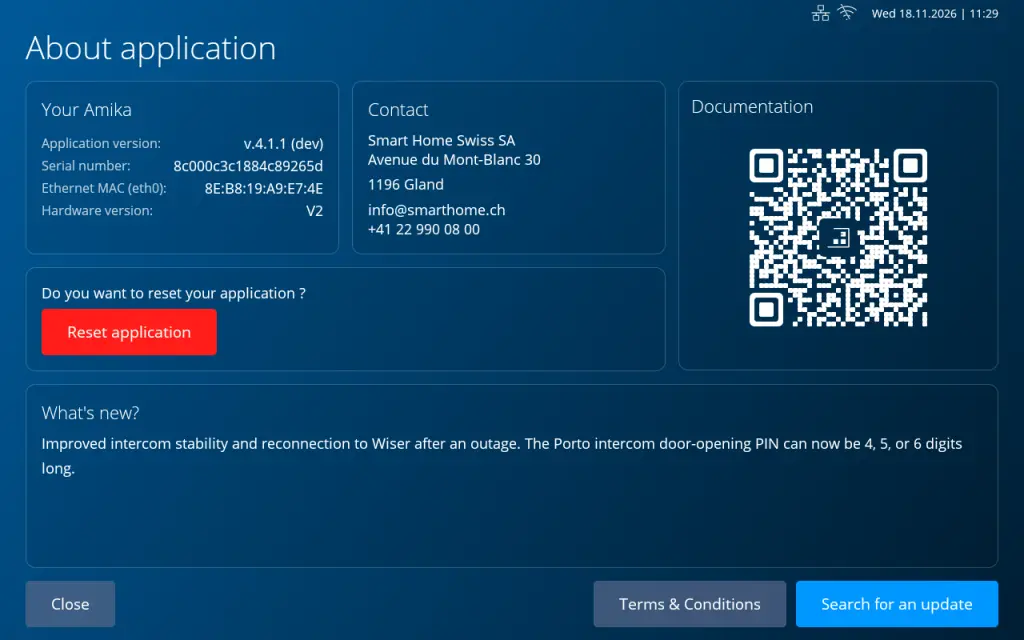
Auf der Seite «About application» finden Sie Informationen zu Ihrem Amika-Touchpanel, die Kontaktdaten von Smart Home Swiss und den Zugang zur Dokumentation. Außerdem können Sie nach Updates suchen und die Anwendung bei einem Mieterwechsel zurücksetzen.
Geräteinformationen anzeigen
Im Bereich «Your Amika» werden die Anwendungsversion, die Seriennummer, die Netzwerkadresse (Ethernet MAC) und die Hardwareversion angezeigt. Diese Angaben helfen dem Support, Ihr Gerät zu identifizieren.
Touchpanel bei einem Mieterwechsel zurücksetzen
Über «Reset application» lassen sich die persönlichen Einstellungen und die Verknüpfungen mit den mobilen Apps zurücksetzen. So wird das Touchpanel für die nächsten Bewohner vorbereitet.
1. Öffnen Sie die Seite «About application».
2. Tippen Sie auf die rote Schaltfläche «Reset application».
3. Folgen Sie den Anweisungen auf dem Bildschirm, um das Zurücksetzen abzuschliessen.
Bitte beachten: Die persönlichen Einstellungen und die bisherigen Verknüpfungen mit den mobilen Apps werden dabei entfernt. Neue Bewohner müssen ihre persönlichen Einstellungen anschliessend vornehmen und ihre mobilen Apps neu verbinden.
Dokumentation über den QR-Code öffnen
Scannen Sie den QR-Code im Bereich «Documentation» mit der Kamera Ihres Smartphones oder Tablets. Öffnen Sie den angezeigten Link, um zur Dokumentation und zu den Bedienungsanleitungen zu gelangen.
Nach Updates suchen
Tippen Sie auf «Search for an update», um nach einem verfügbaren Update zu suchen. Folgen Sie anschliessend den Hinweisen auf dem Bildschirm.
Im Bereich «What’s new?» finden Sie eine kurze Beschreibung der Neuerungen und Verbesserungen der installierten Anwendung.
Weitere Funktionen
# «Contact»: Kontaktdaten von Smart Home Swiss für Fragen und Unterstützung.
# «Terms & Conditions»: Nutzungsbedingungen anzeigen
# .«Close»: Die Seite schliessen.